Xiaomi
Першочергово вам необхідно встановити з'єднання з роутером. Це можна зробити двома способами: з'єднавшись кабелем або під'єднатися до роутера через wifi. Щоб дізнатися більше — натисніть «Детальніше»
Налаштувати свій роутер ви можете за допомогою як комп'ютера чи ноутбука, так і смартфона або планшета. Сучасні телевізори теж можуть з цим впоратися, але для зручності рекомендуємо використовувати саме комп'ютер або ноутбук.
Розглянемо спочатку підключення за допомогою кабеля
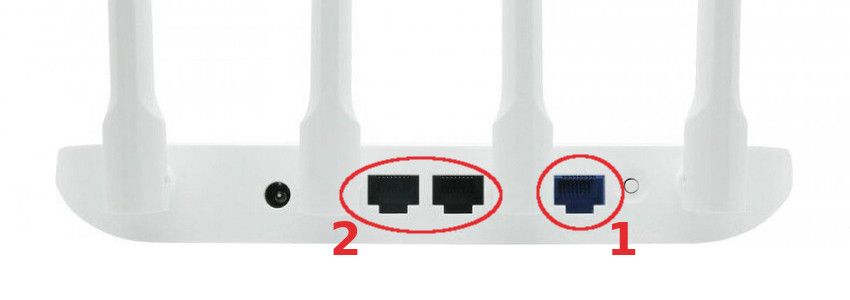
Увімкніть ваш роутер в розетку. Поки він завантажується, знайдіть в коробці з-під нього патчкорд. Це короткий кабель, який дозволить вам з'єднатися із роутером та увійти в його налаштування. Один кінець цього кабеля підключіть в будь-який із вихідних портів на роутері (2), а інший — до свого комп'ютера або ноутбука. Кабель, який наша компанія завела до вас в помешкання, підключіть в блакитний порт роутера (1). Цей порт зазвичай підписаний як WAN, в окремих моделях як INTERNET.
На цьому все. З'єднання встановлено і можна переходити до налаштувань
Підключення через wifi
Якщо з'єднатися кабелем по тій чи іншій причині неможливо, ви можете спробувати встановити з'єднання через wifi-мережу. На нижній кришці роутера розміщено стікер, де вказано заводську назву wifi-мережі (інша назва SSID). Назва цієї мережі матиме вигляд Xiaomi_XXXX, де замість XXXX буде вказана індивідуальна комбінація букв та цифр. Знайдіть мережу з такою ж назвою як і на нижній кришці вашого роутера, у списку доступних, та під'єднайтеся до неї ввівши вказаний там же пароль. Кабель заведений нашою компанією до вас в помешкання, як і в прикладі вище, треба підключити у синій порт (1)
-
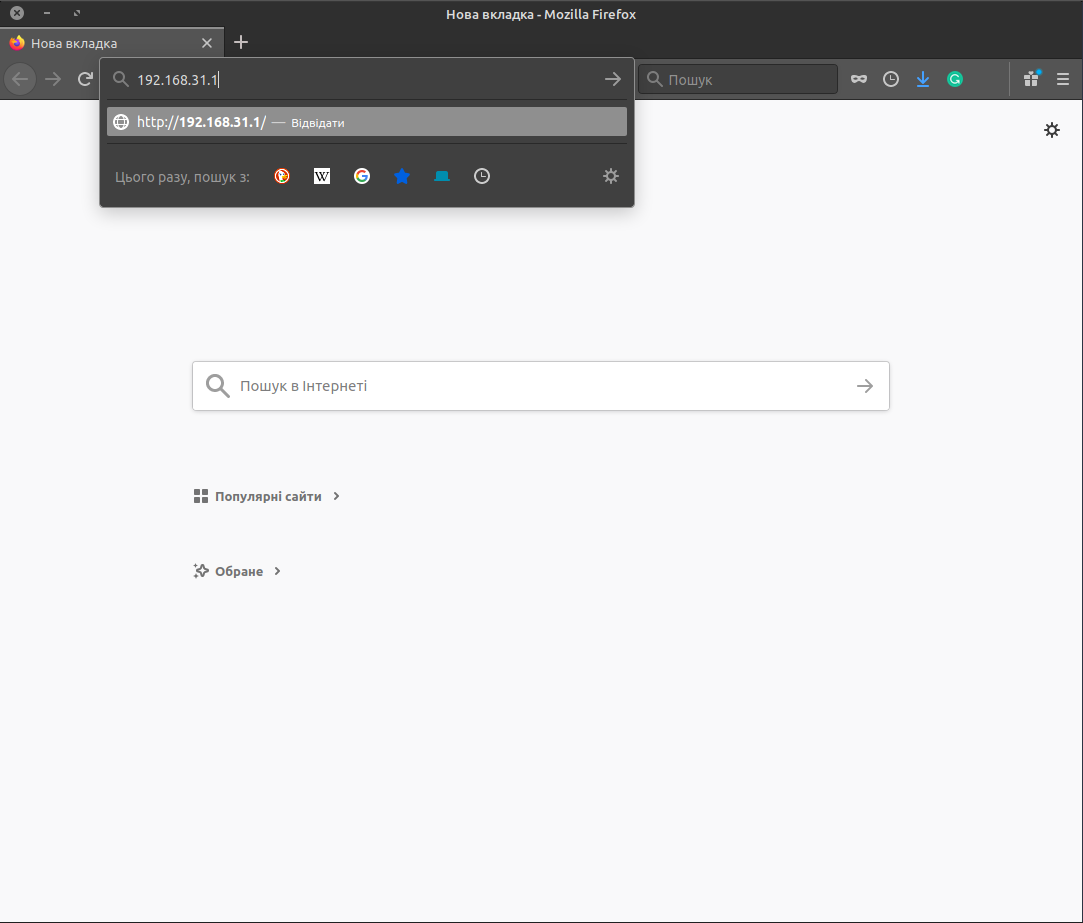
Відкрийте браузер (Google Chrome, Mozilla Firefox або інший зручний вам) і перейдіть по адресі: 192.168.31.1
-
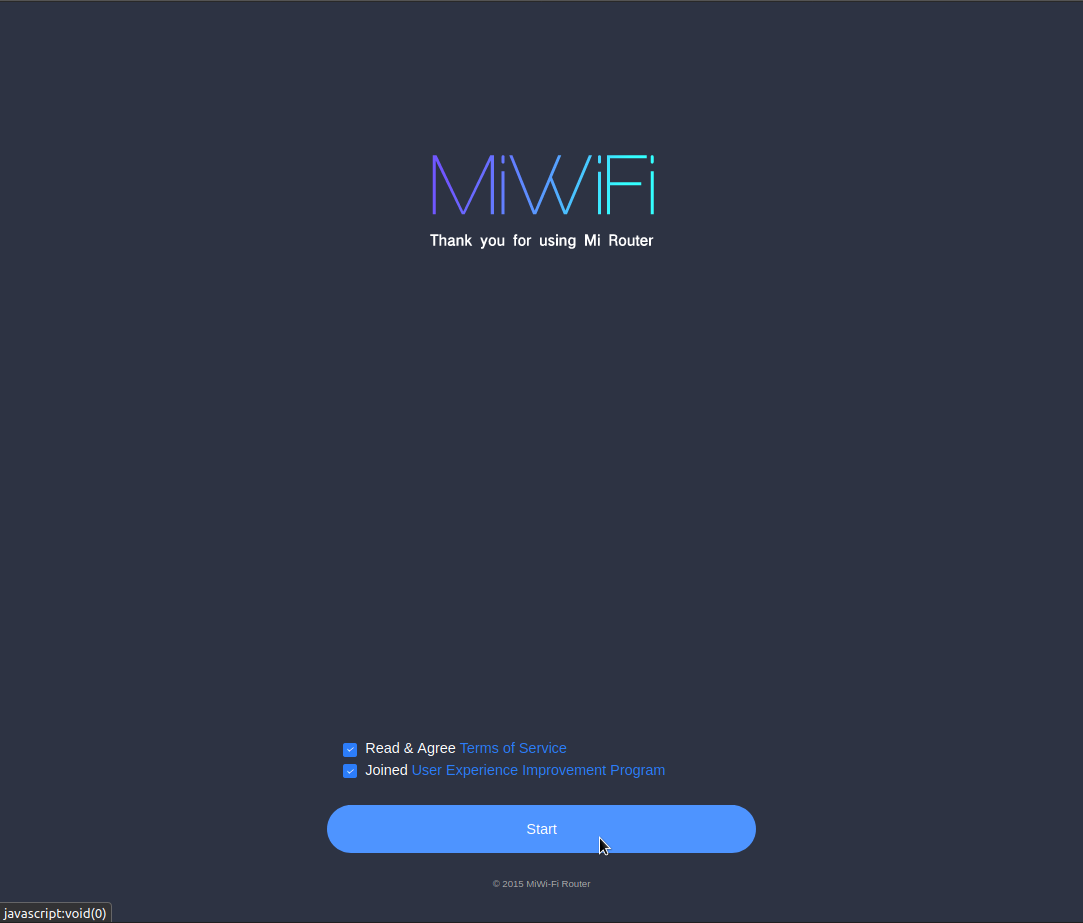
На сторінці, яка завантажилась натисніть кнопку "Start" та розпочніть налаштування
-
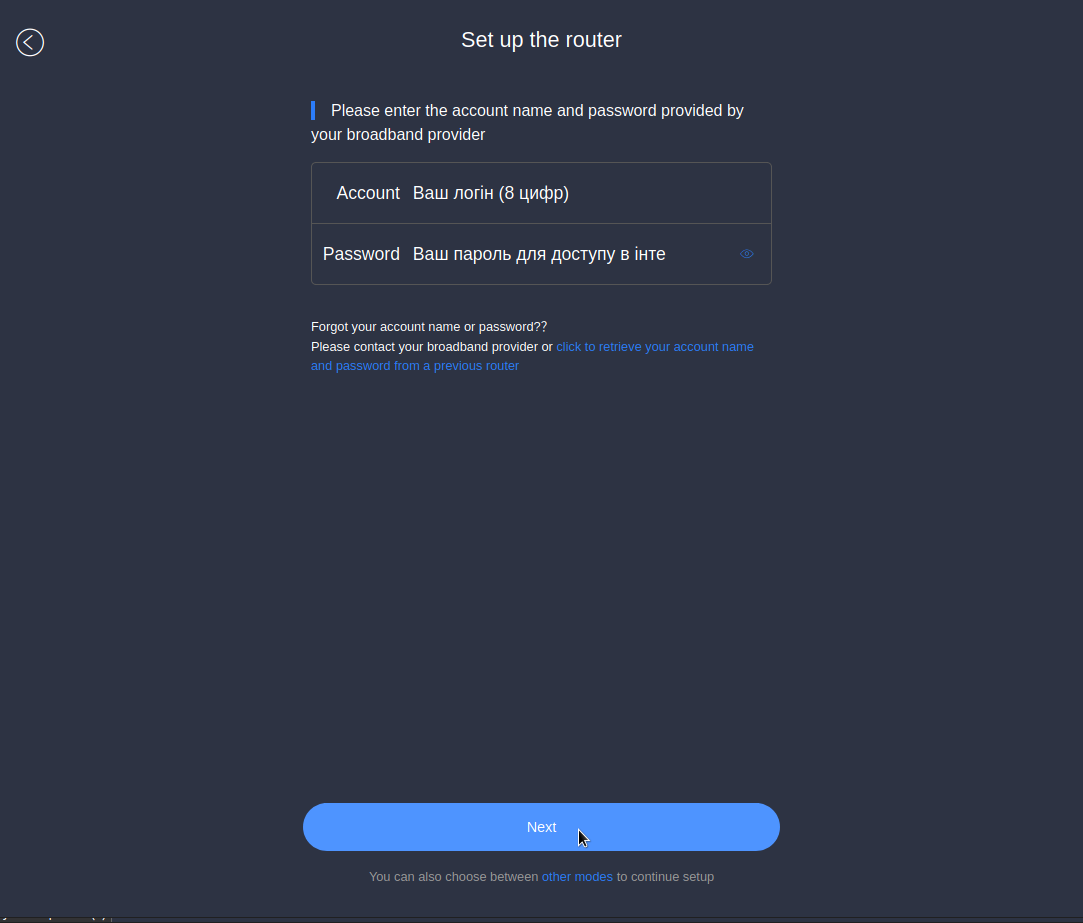
Зачекайте доки роутер визначить тип підключення. Після цього в полі "Account" вкажіть ваш логін, а в полі "Password" пароль для доступу в інтернет. Якщо роутер не зміг визначити тип підключення — оберіть PPPoE і введіть ваші дані. Заповнивши необхідні поля, натисніть кнопку "Next".
Свій логін та пароль ви можете уточнити в службі технічної підтримки
-
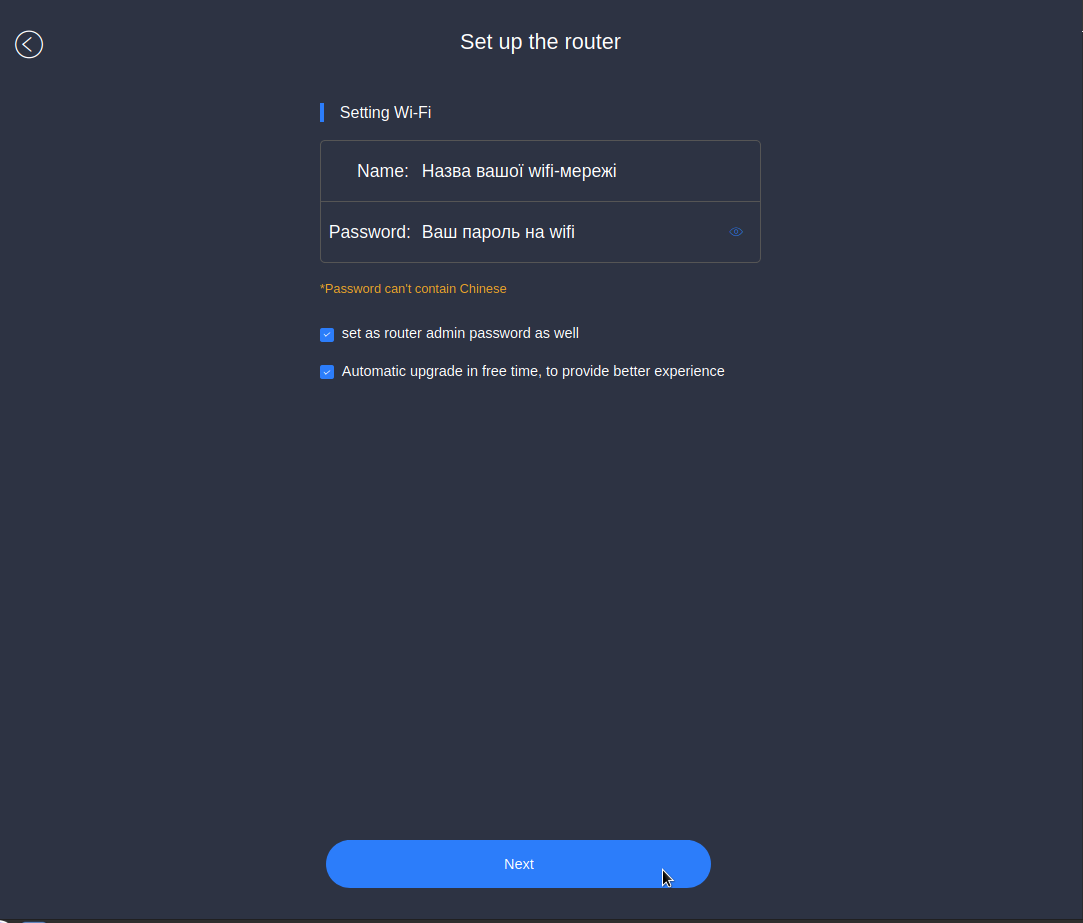
На наступному етапі вам необхідно налаштувати параметри WiFi. В поле "Name" введіть назву WiFi-мережі, а в поле "Password" введіть пароль, який буде використовуватися для з'єднання з цією мережею. Пароль повинен бути не менше 8-ми символів. Назва мережі та пароль можуть містити лише літери латинського (англійського) алфавіту та цифри. За замовчуванням роутер встановить заданий вами пароль на wifi, як пароль для входу в налаштування присторю (пароль адміністратора). Якщо ви бажаєте встановити інший пароль адміністратора — зніміть відмітку з поля "set as router admin password as well". Встановивши пароль натисніть кнопку "Next"
-
Це всі необхідні налаштування для успішного встановлення з'єднання з інтернетом. Роутер відобразить вам встановлені назви мереж та паролі на WiFi, використовуючи які ви отримаєте доступ до інтернету через ваш роутер. Сторінку налаштувань тепер можна закривати
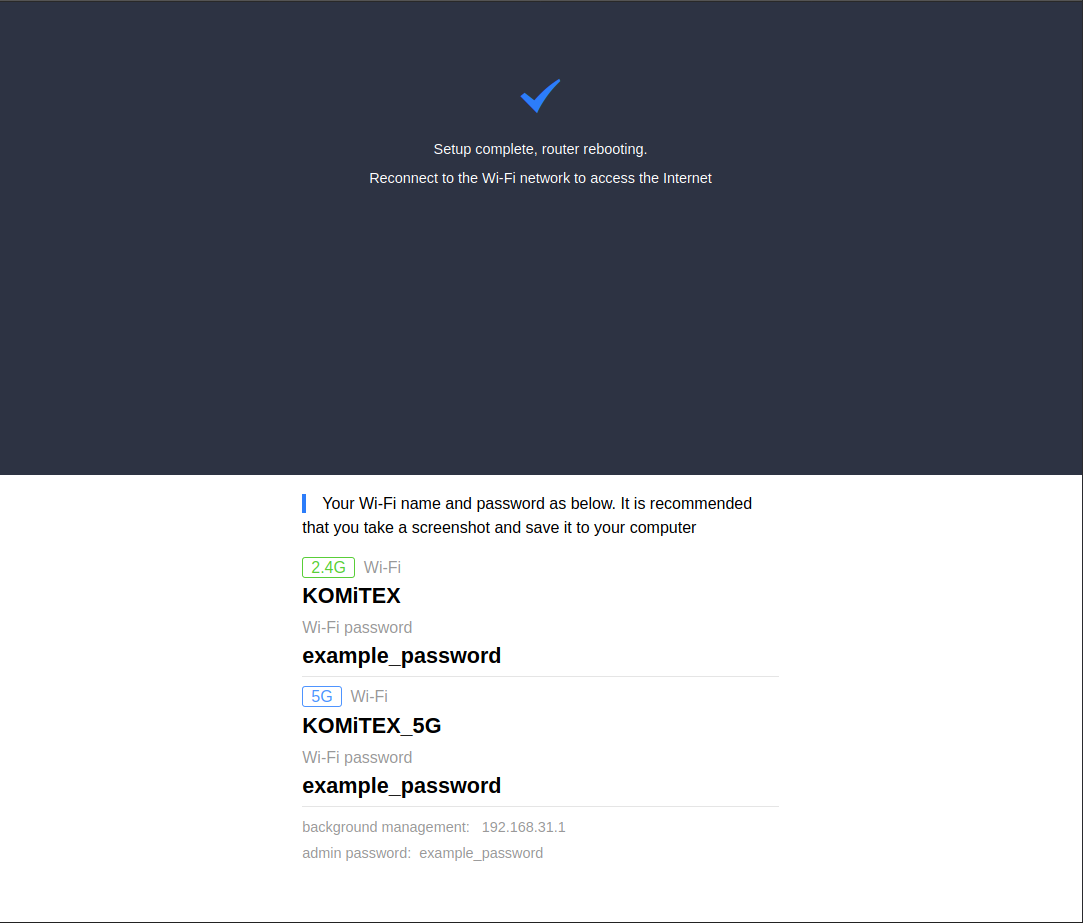
У випадку, якщо ваш роутер призначений для китайського ринку і його сторінка налаштувань відкривається китайською — можете скористатися додатком «Mi WiFi» інструкцію по налаштуванню через який подано нижче
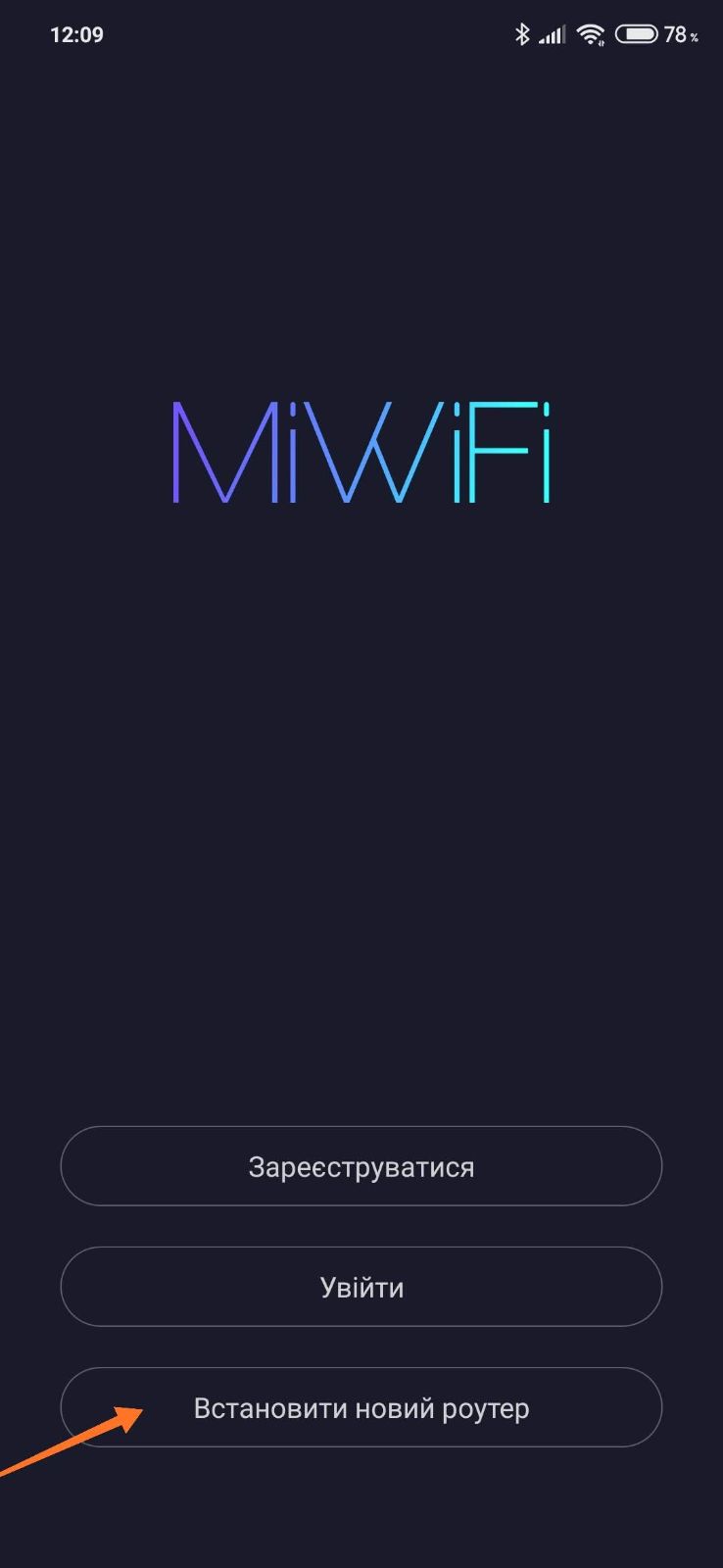
Для налаштування роутера Xiaomi за допомогою смартфона встановіть на свій телефон додаток Mi WiFi (Google Play | Apple Store)
- Запустіть додаток Mi WiFi та оберіть пункт "Встановити новий роутер"
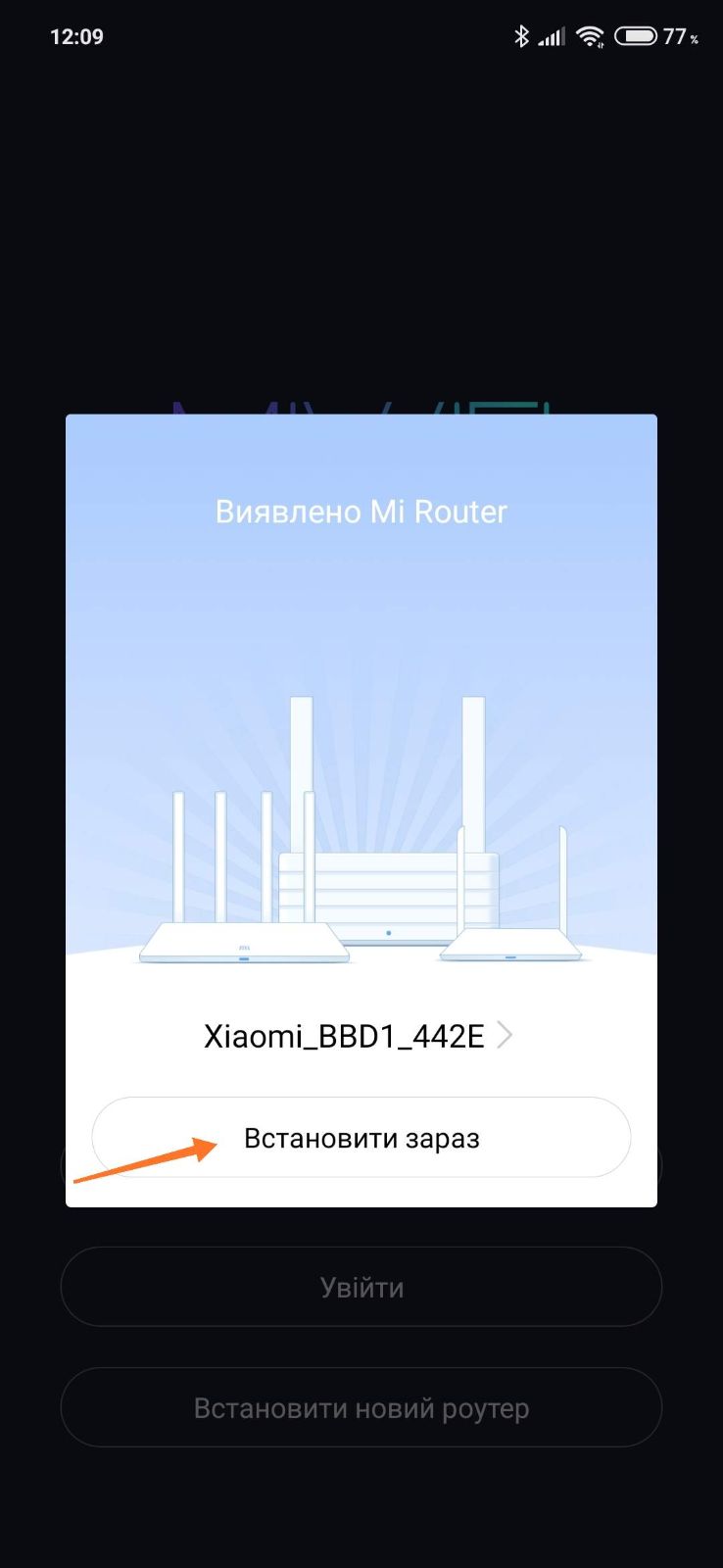
- Зачекайте доки програма визначить в зоні досяжності неналаштований роутер та оберіть "Встановити зараз"
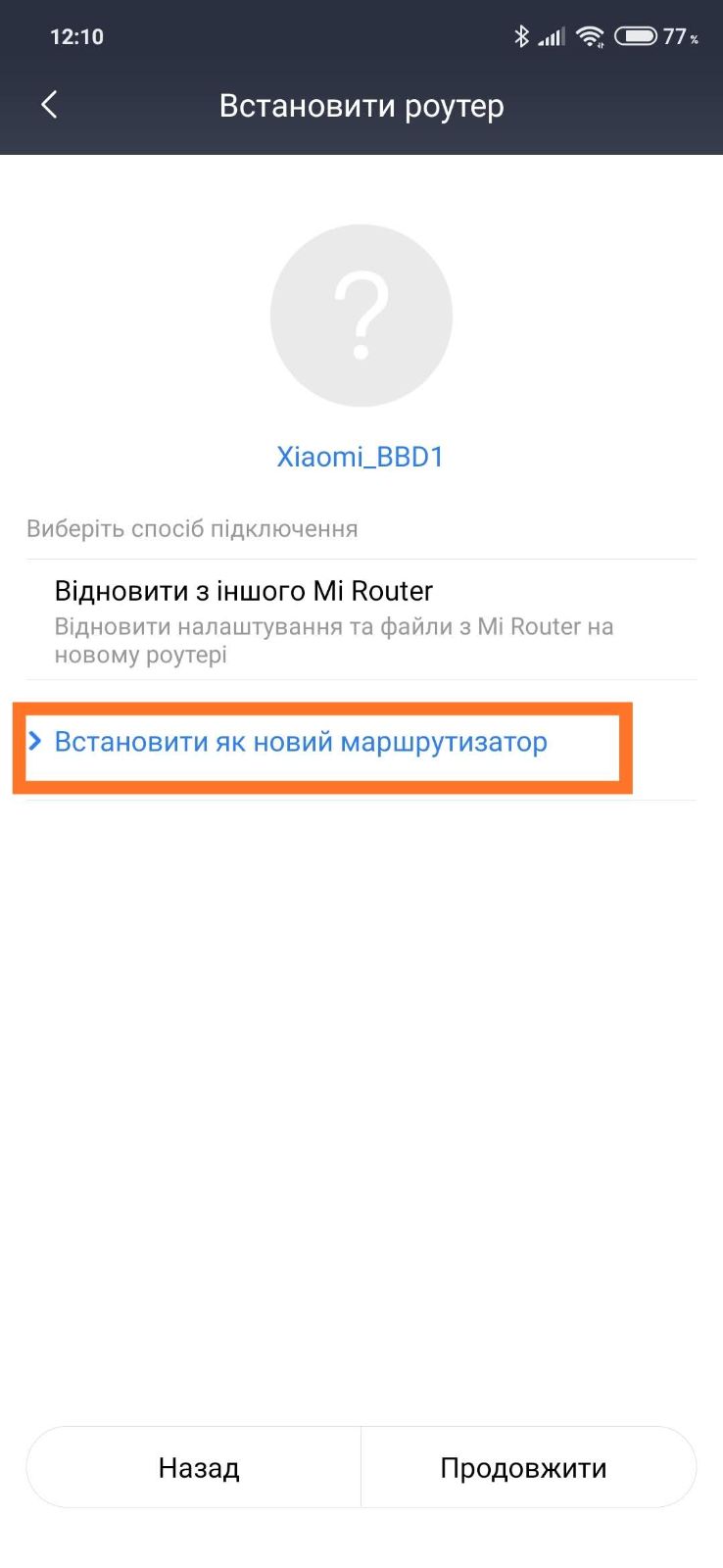
- Виберіть "Встановити як новий маршрутизатор" і натистіть "Продовжити"
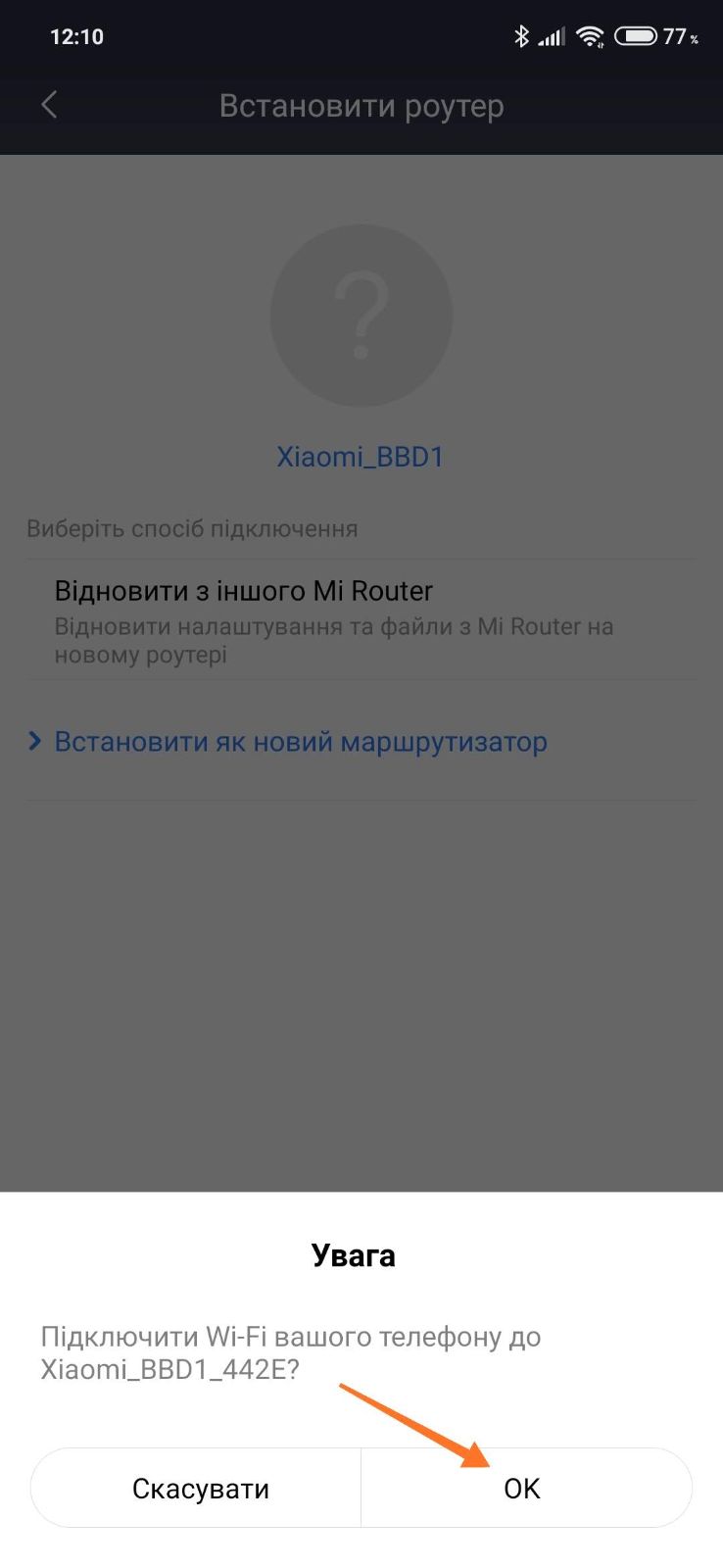
- Програма налаштування запитає чи підключити WiFi вашого телефону до нового роутера. Оберіть "Ок"
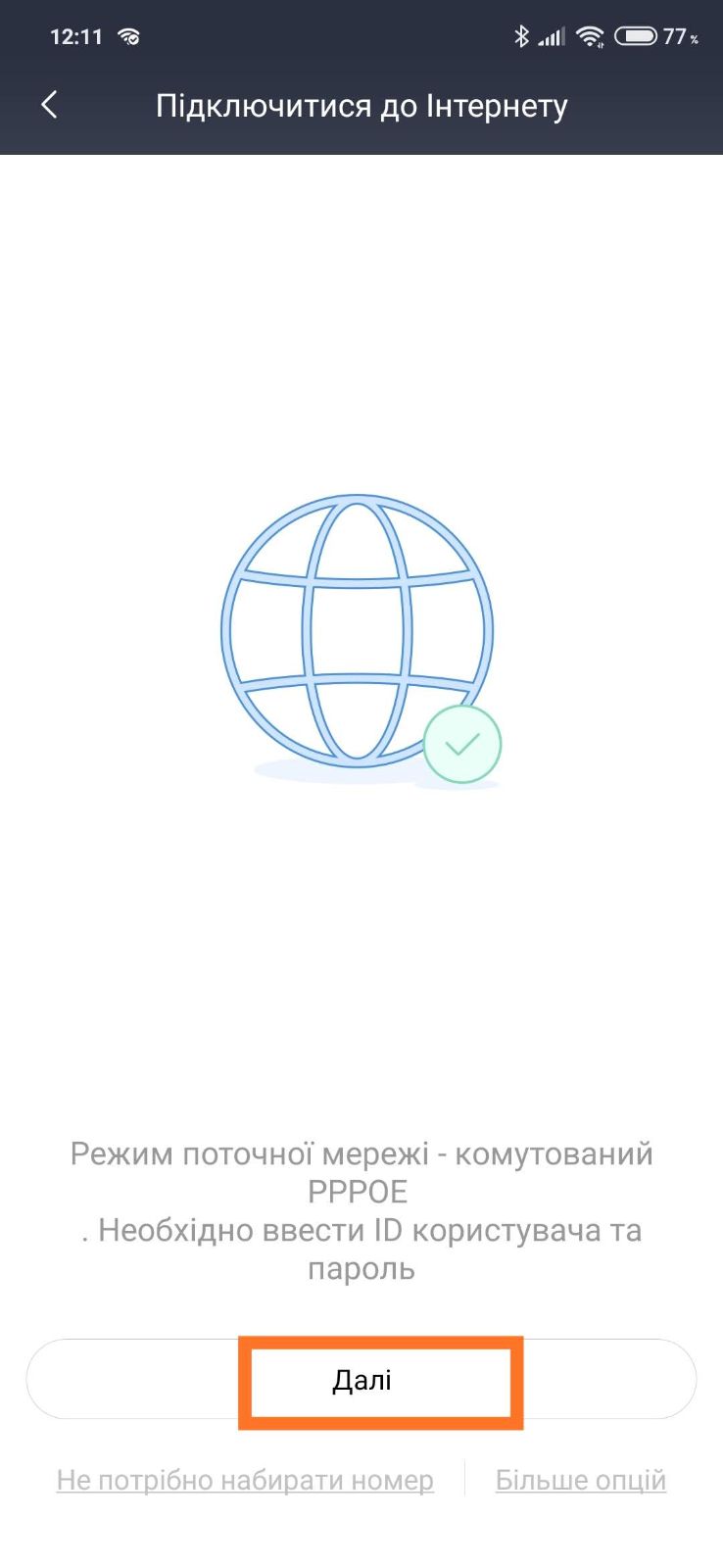
- Зачекайте доки маршрутизатор визначить тип підключення до мережі і натисніть "Далі". Якщо автоматично визначити тип підключення не вдалося, оберіть "PPPoE" і продовжіть налаштування
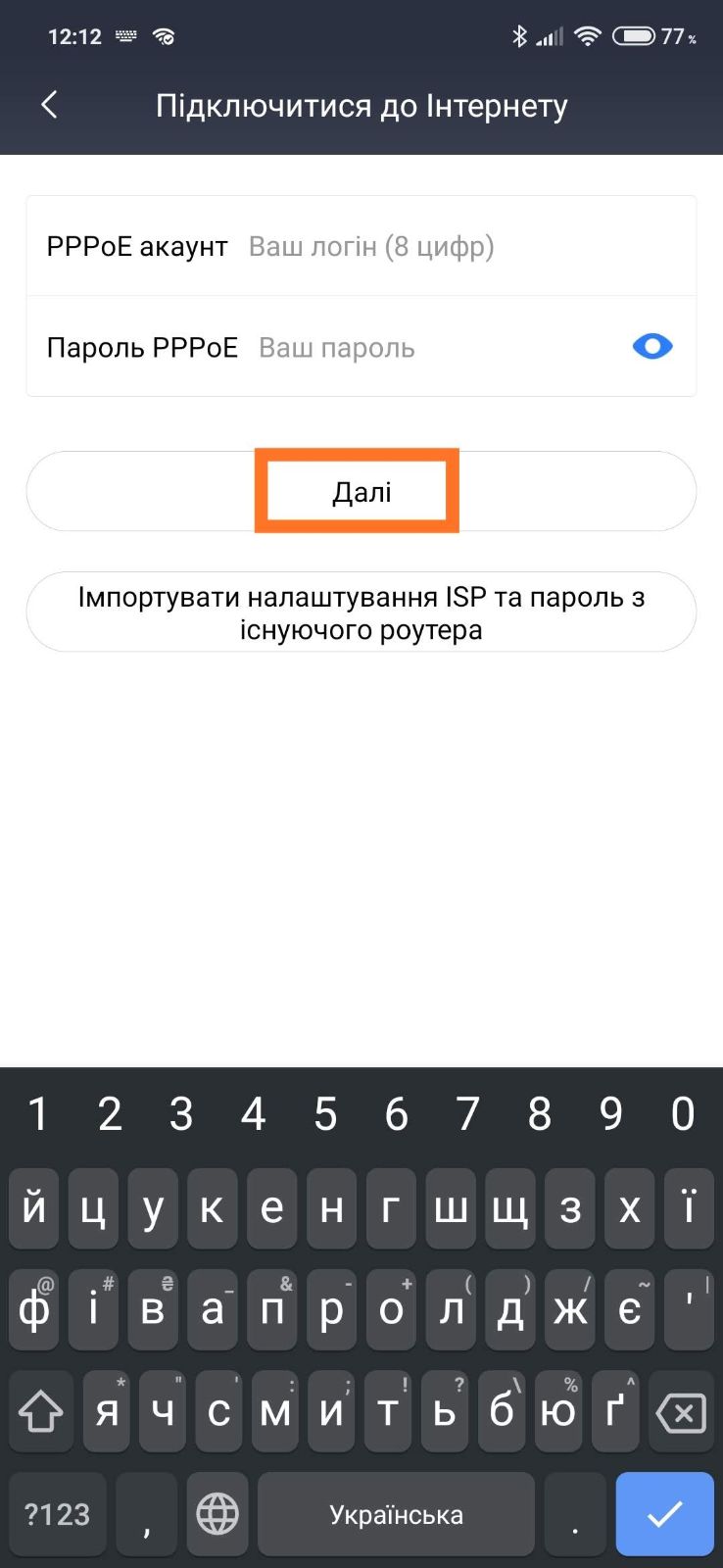
- В полі "PPPoE акаунт" вкажіть ваш логін (складається з 8 цифр), а полі "Пароль PPPoE" вкажіть наданий при підключенні пароль.
Логін та пароль, у випадку необхідності, можете уточнити в службі технічної підтримки
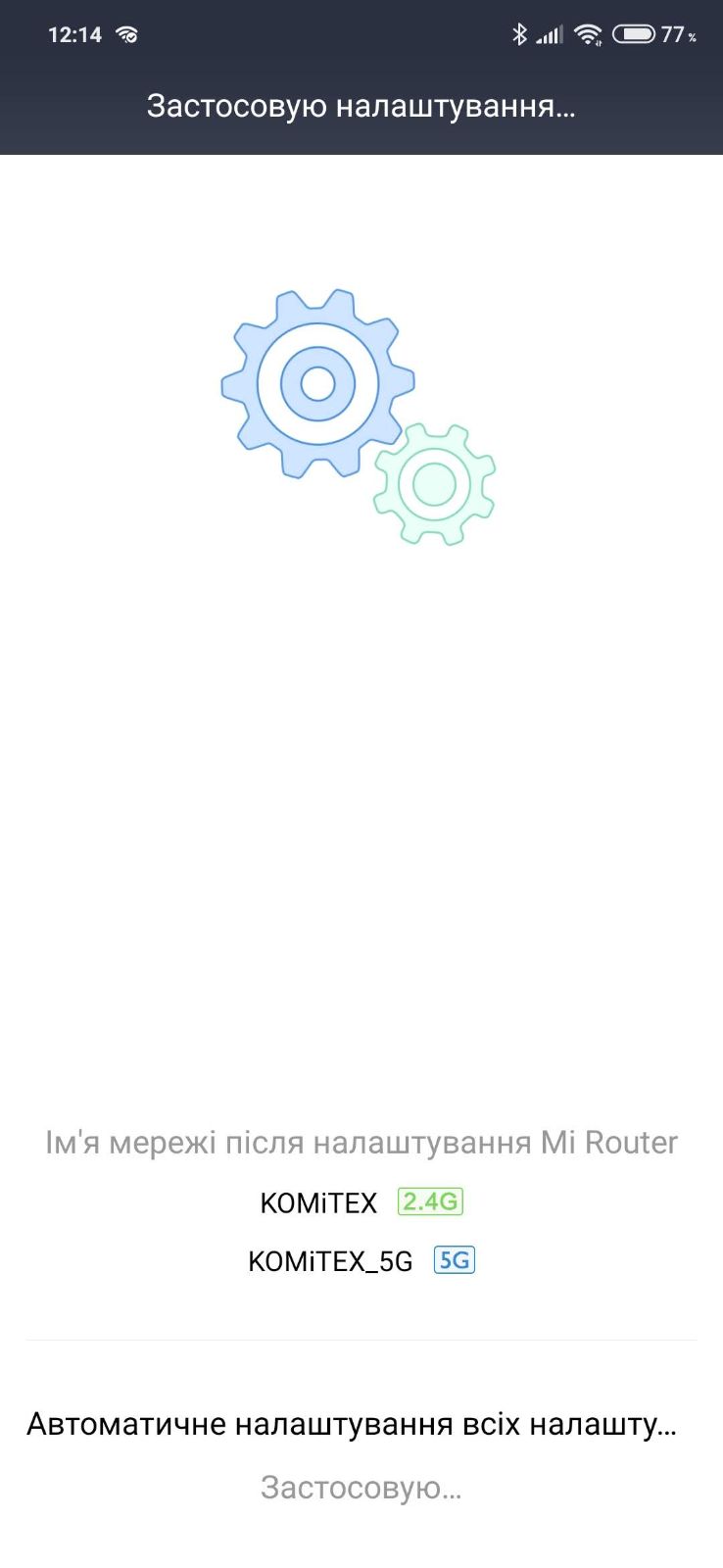
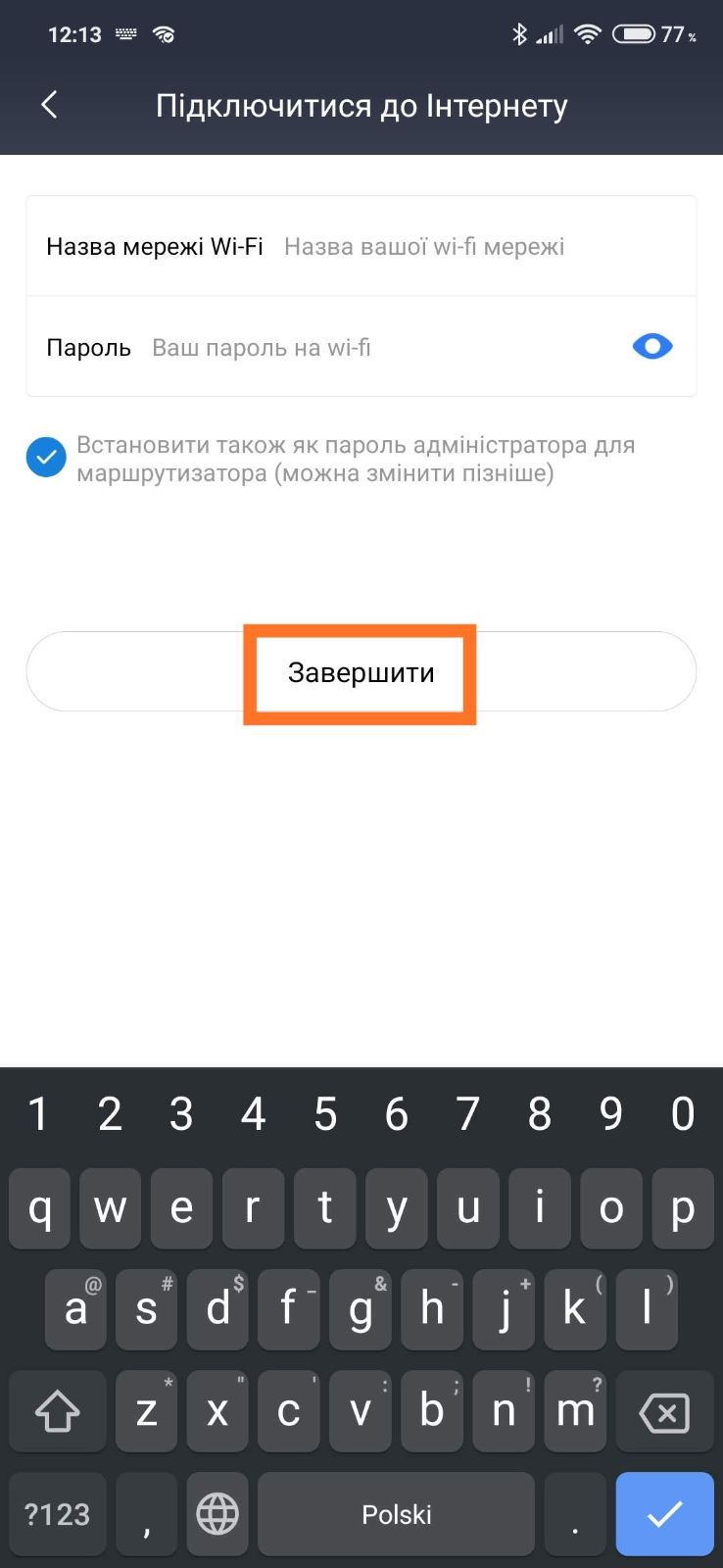
- Вкажіть назву WiFi-мережі і встановіть пароль доступу для WiFi. За замовчуванням роутер встановить заданий вами пароль на wifi, як пароль для входу в налаштування пристрою (пароль адміністратора). Якщо ви бажаєте встановити інший пароль адміністратора — зніміть відмітку з поля "Встановити також як пароль адміністратора для маршрутизатора". Встановивши пароль натисніть кнопку "Завершити"
- Зачекайте поки додаток закінчить налаштування вашого роутера. Після завершення цього етапу — у вас з'явиться доступ до інтернету, додаток Mi WiFi можна закривати.