Windows
Щоб налаштувати з'єднання з інтернетом на ОС Windows, під'єднайте інтернет-кабель до мережевої карти ПК або ноутбука, оберіть встановлену у вас версію Windows зі списку нижче та скористайтеся наступними інструкціями
Налаштування
Windows 11
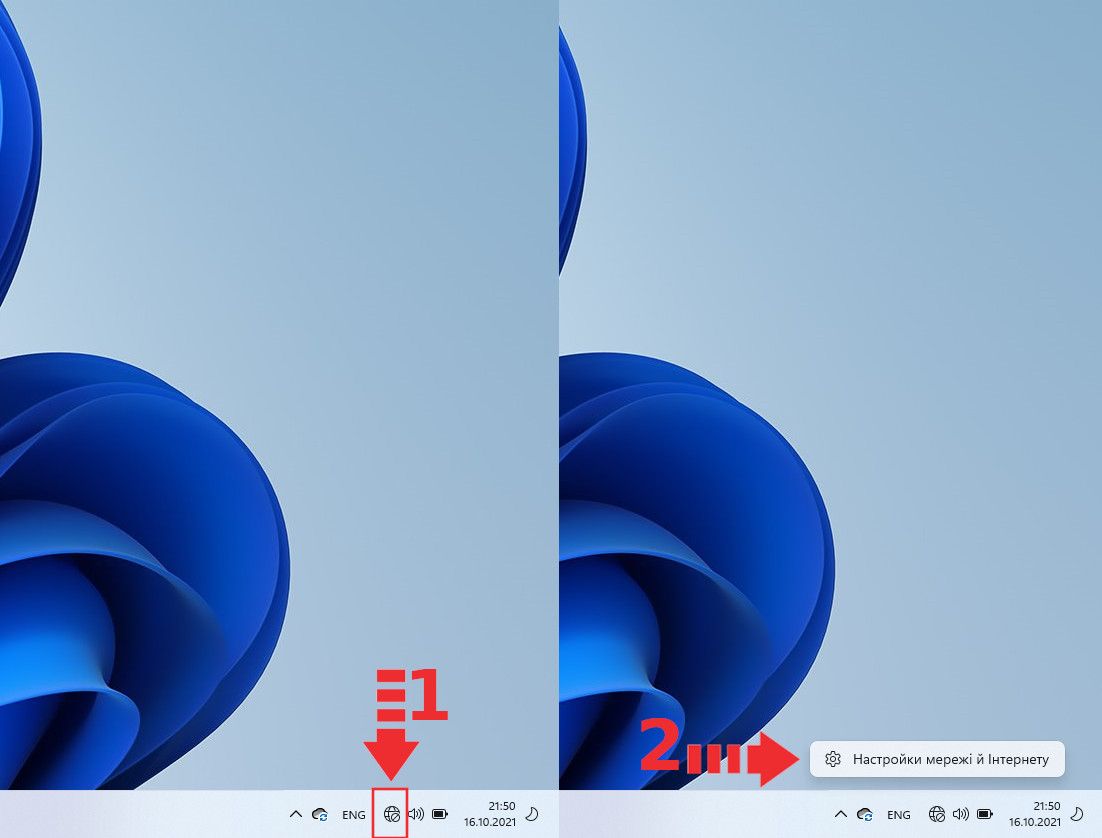
- В правому нижньому куті екрану натисніть правою кнопкою миші по піктограмі мереж (1), та відкрийте "Настройки мережі й інтернету" (2)
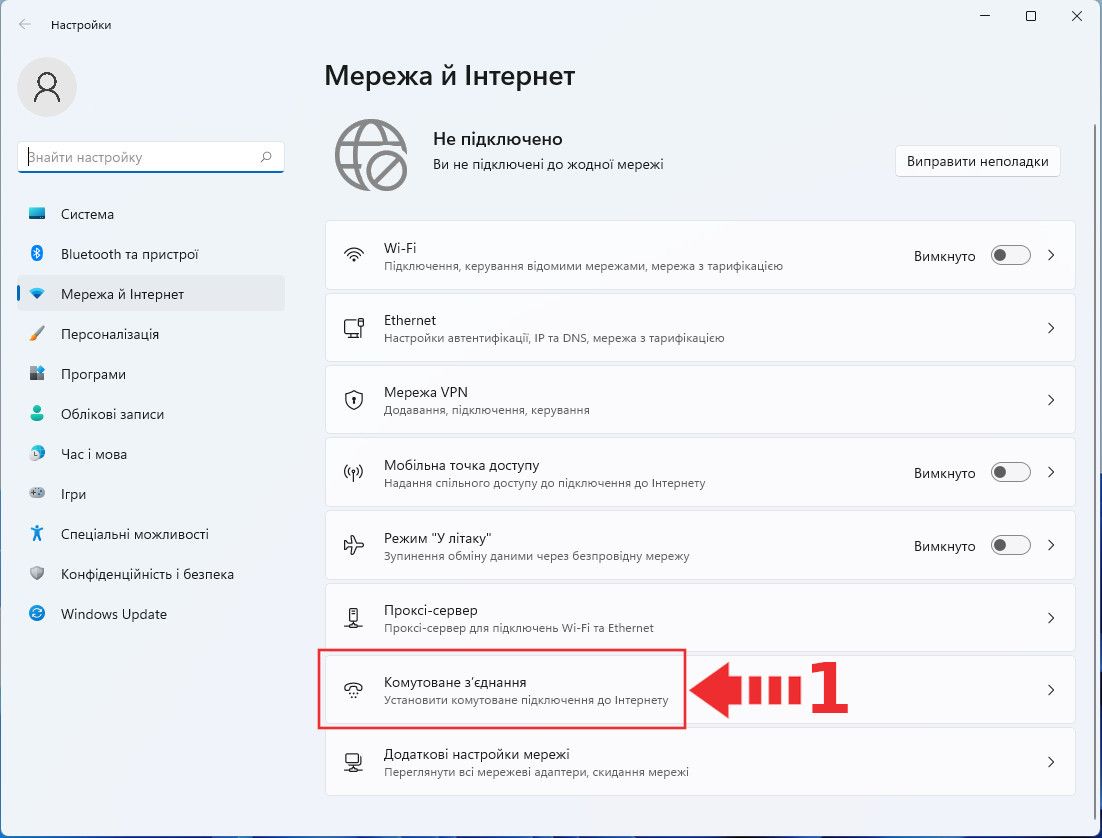
- У вас відкриється вікно налаштувань мережевих параметрів. Оберіть "Комутоване з'єднання"(1)
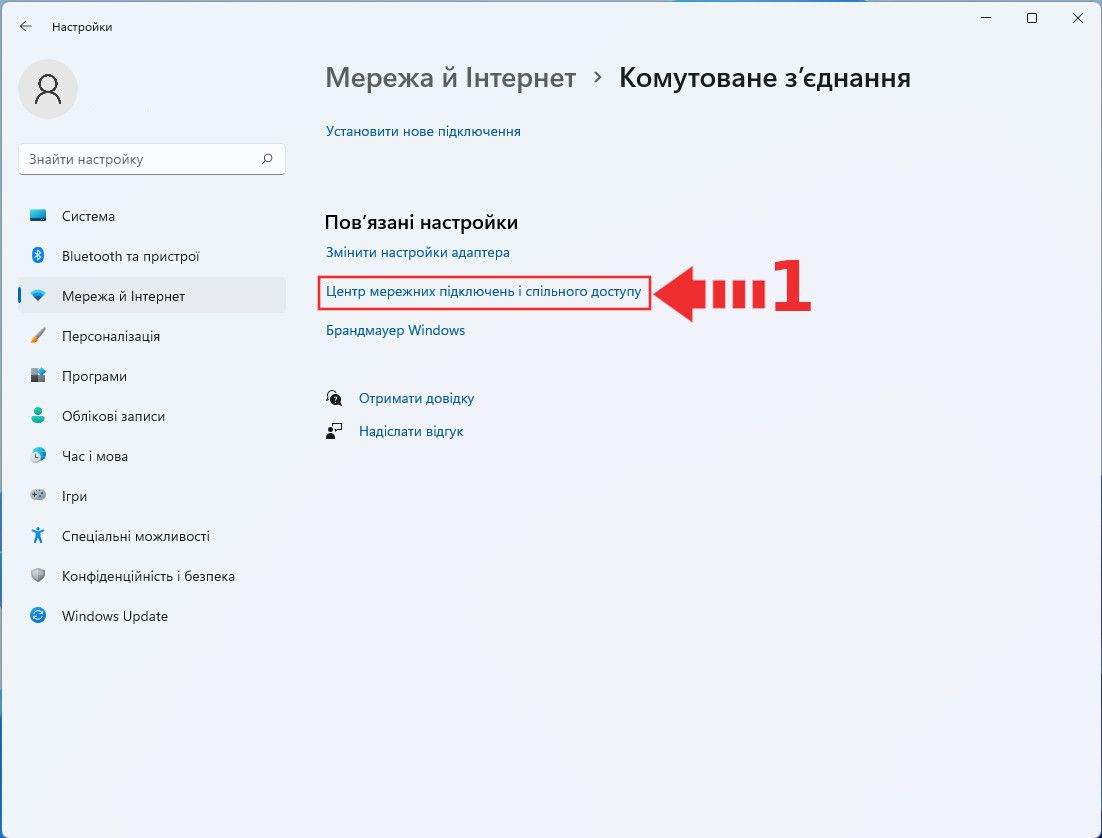
- В наступному вікні оберіть "Центр мережних підключень і спільного доступу" (1)
- Зараз вам відкрилося вікно з основними мережевими налаштуваннями ОС Windows 11. Щоб налаштувати та встановити з'єднання з інтернетом натисніть по "Настроїти нове підключення або мережу" (1)
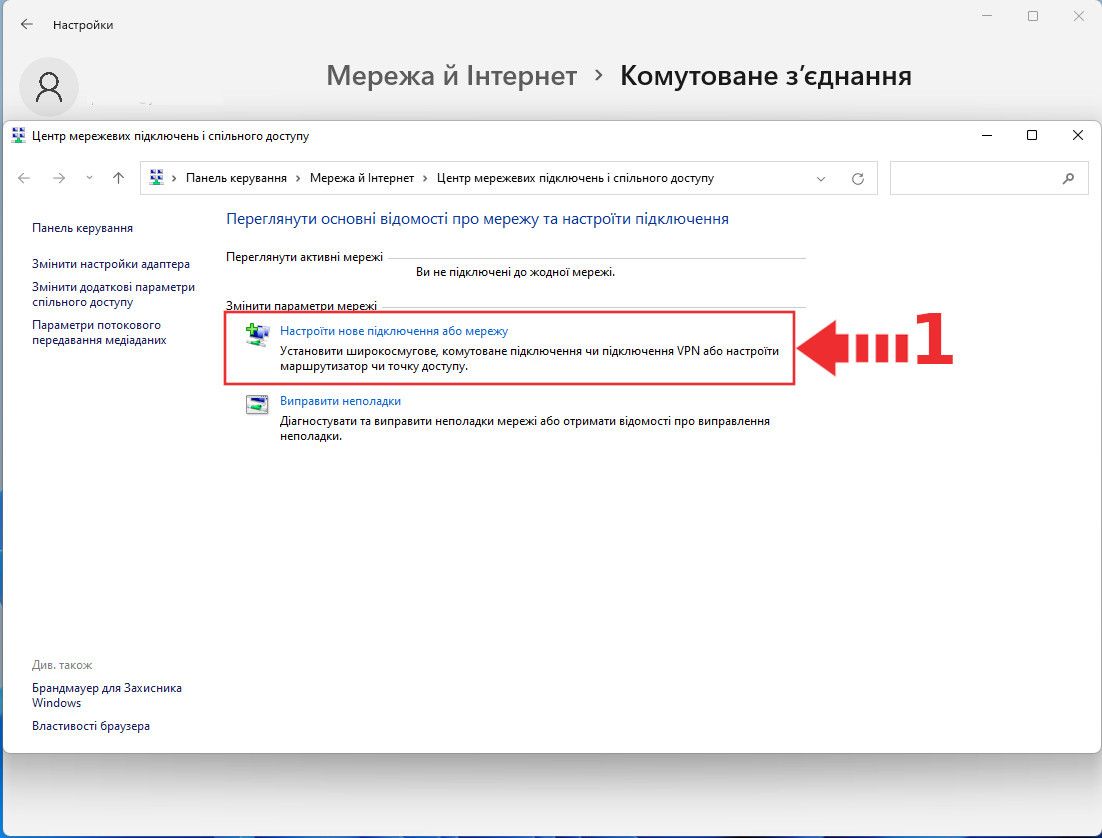
- Тепер залишилось кілька простих кроків. Спершу:
-оберіть "Підключитися до інтернету" (1)
-та натисніть кнопку "Далі" (2)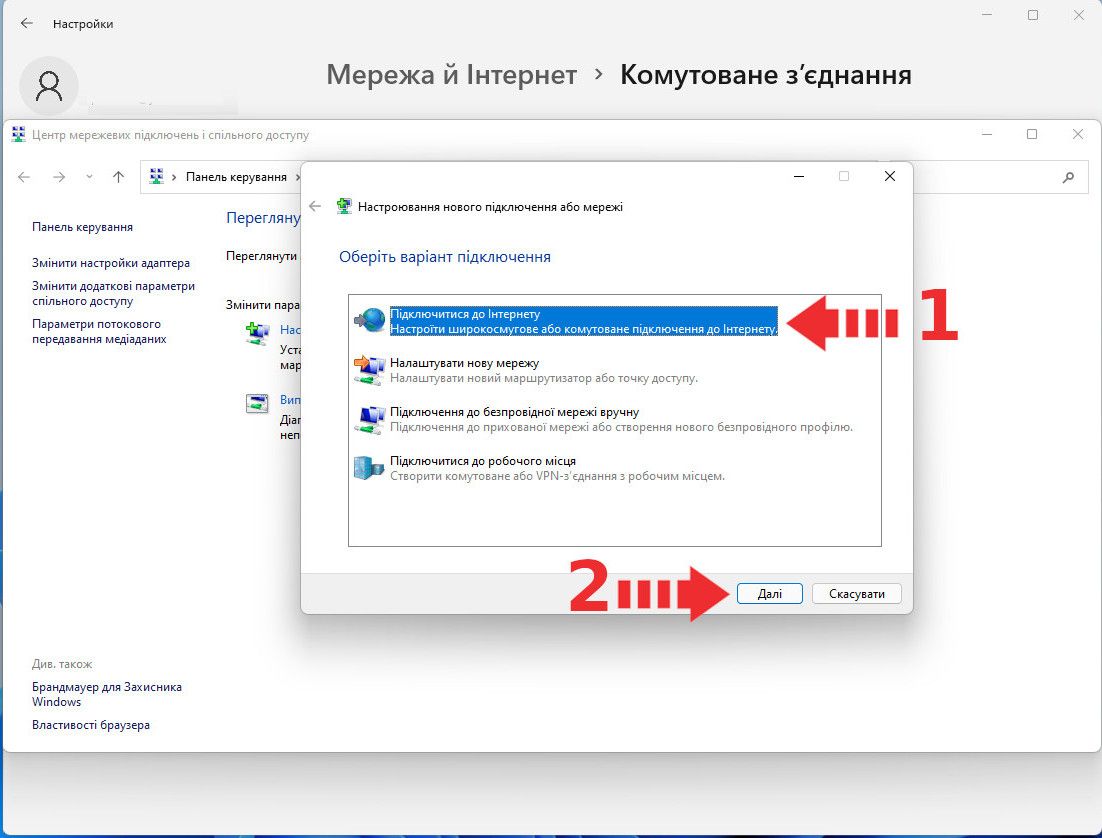
- Якщо у вас вже є створені інші підключення — система запропонує вам можливість скористатися одним із них. В такому випадку обираєте:
-"Ні, створити нове підключення" (1)
-та натискаєте кнопку "Далі"
Якщо інші підключення на комп'ютері відсутні — вам не відобразиться цей проміжний крок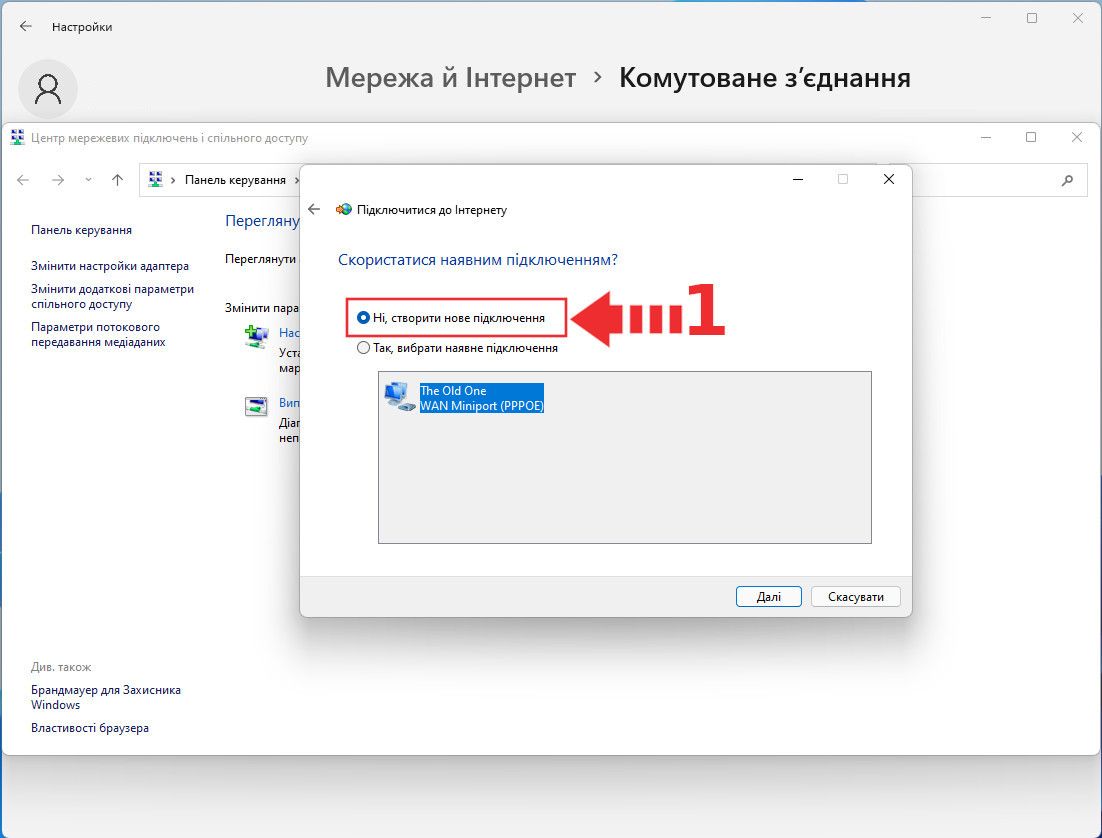
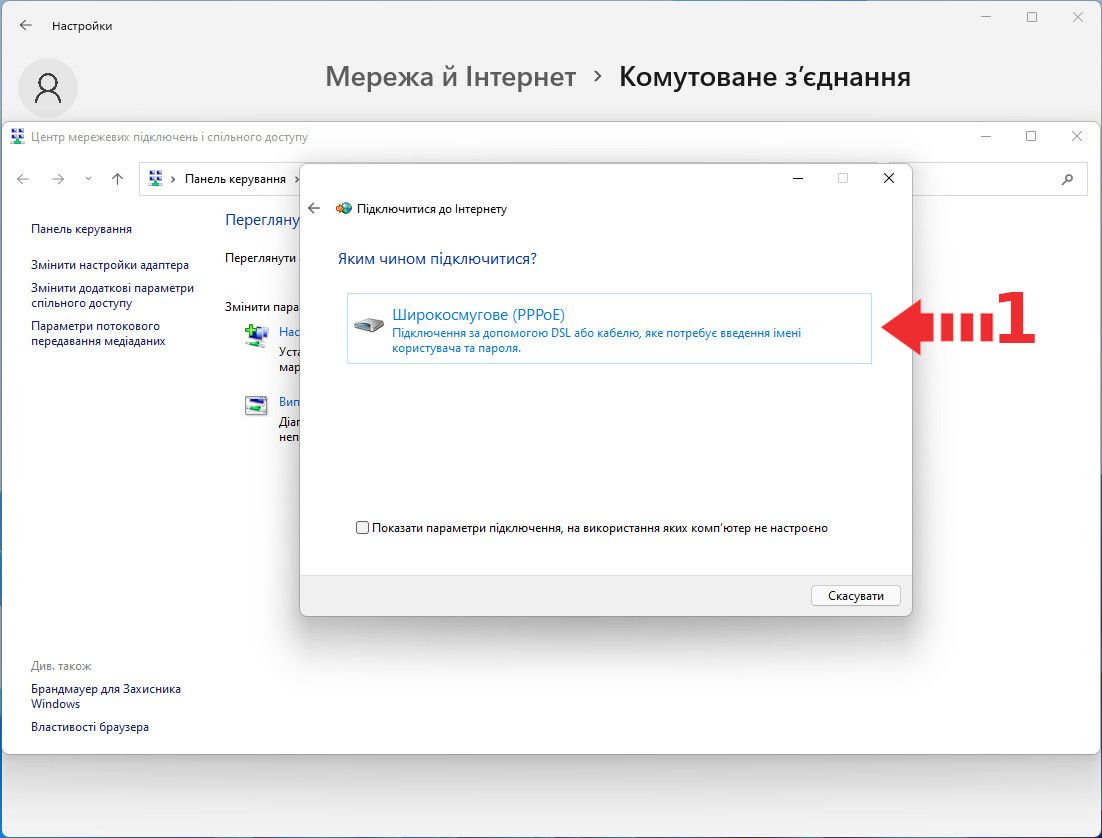
- Оберіть тип підключення "Широкосмугове (PPPoE)" (1)
- -В поле "Ім'я користувача" введіть ваш логін, а в поле "Пароль" — ваш пароль;
-відмітьте поля "Відображати символи" та Запам'ятати цей пароль (1)
-Переконайтеся, що введені дані правильні і натисніть кнопку "Підключити" (2)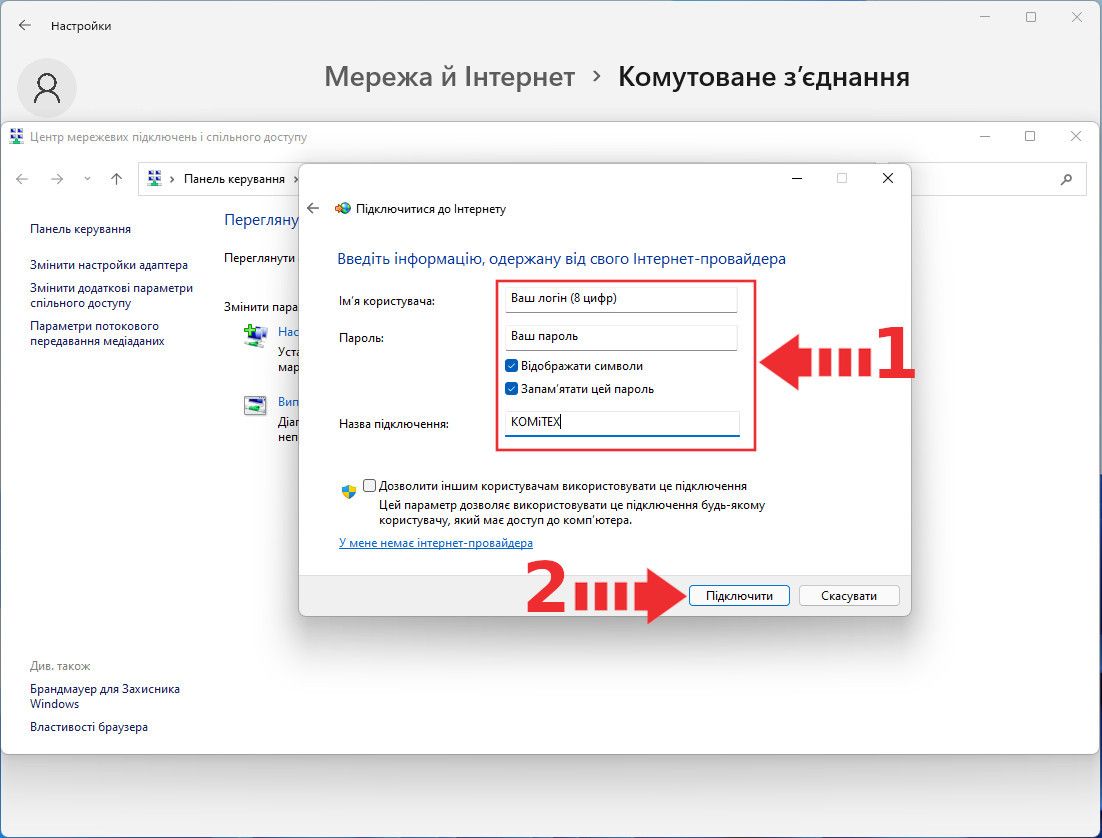
- Зачекайте поки Windows перевірить підключення до інтернету. На цьому етапі не потрібно здійснювати жодних дій
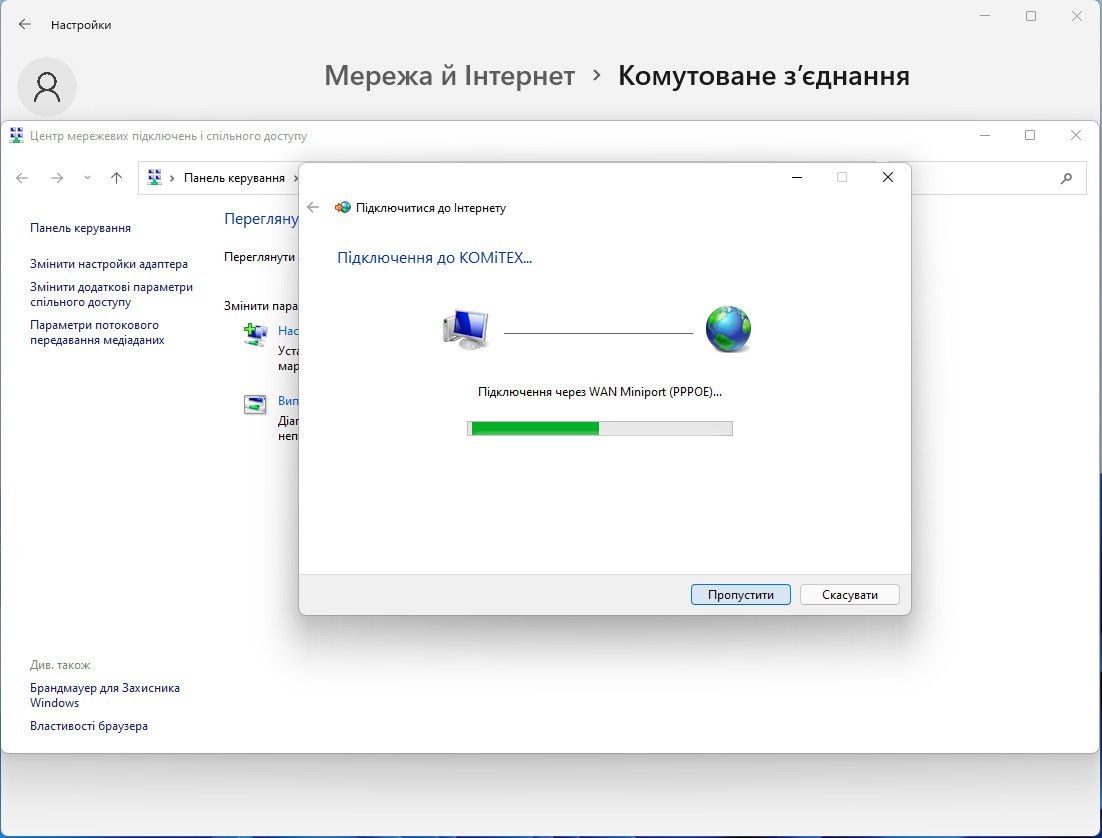
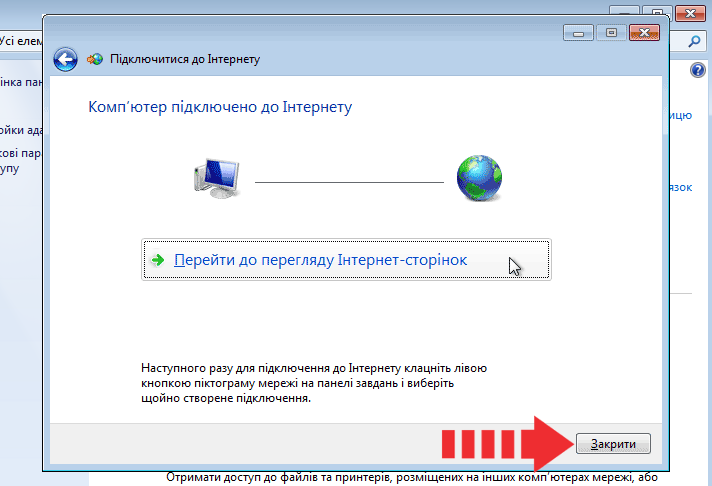
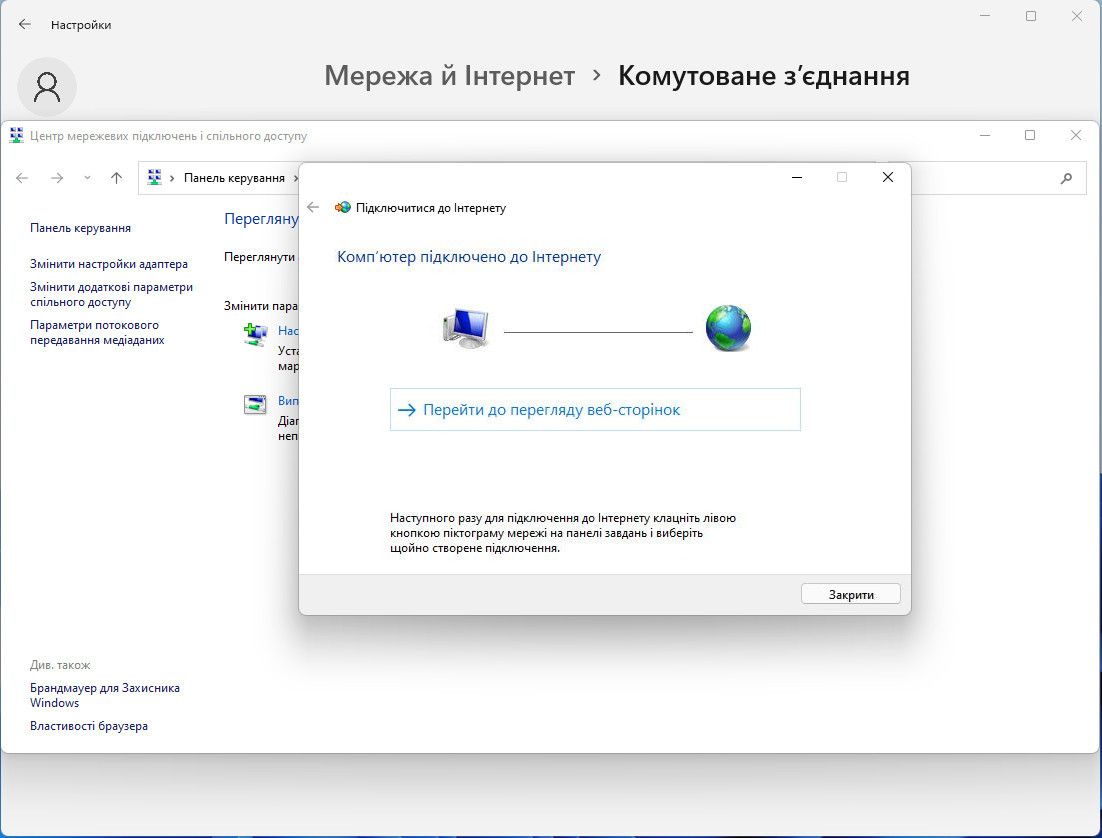
- Після закінчення перевірки система повідомить вам, що комп'ютер підключено до інтернету. Налаштування завершено. Натисніть кнопку "Закрити". Тепер ви можете користуватися інтернетом на своєму комп'ютері
Налаштування
Windows 10
- В правому нижньому куті екрану натисніть правою кнопкою миші по піктограмі мереж (1)
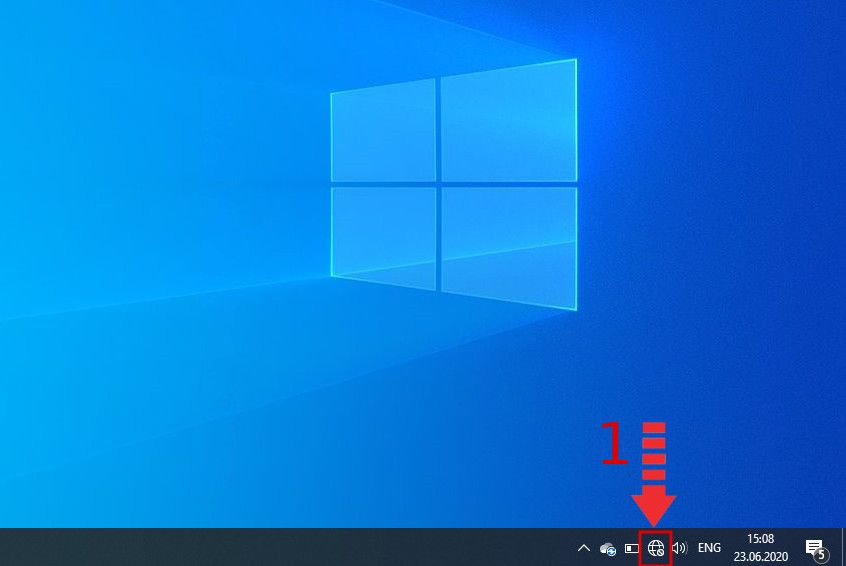
- У вас відкриється додаткове меню. Оберіть "Відкрити настройки мережі та інтернету "(1)
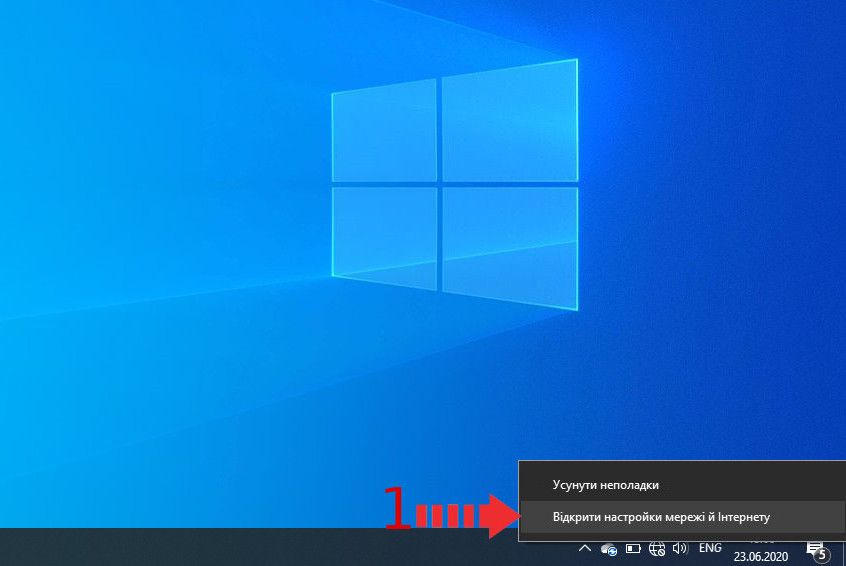
- В вікні налаштувань, яке відкриється після цього, оберіть:
-"Ethernet" (1)
-Тоді "Центр мережних підключень і спільного доступу" (2)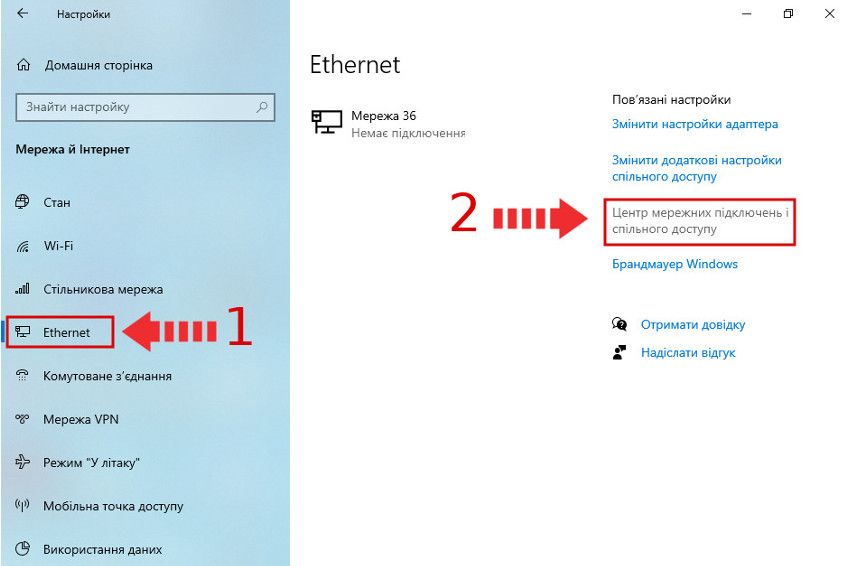
- Зараз вам відкрилося вікно з основними мережевими налаштуваннями ОС Windows 10. Щоб налаштувати та встановити з'єднання з інтернетом натисніть по "Настроїти нове підключення або мережу" (1)
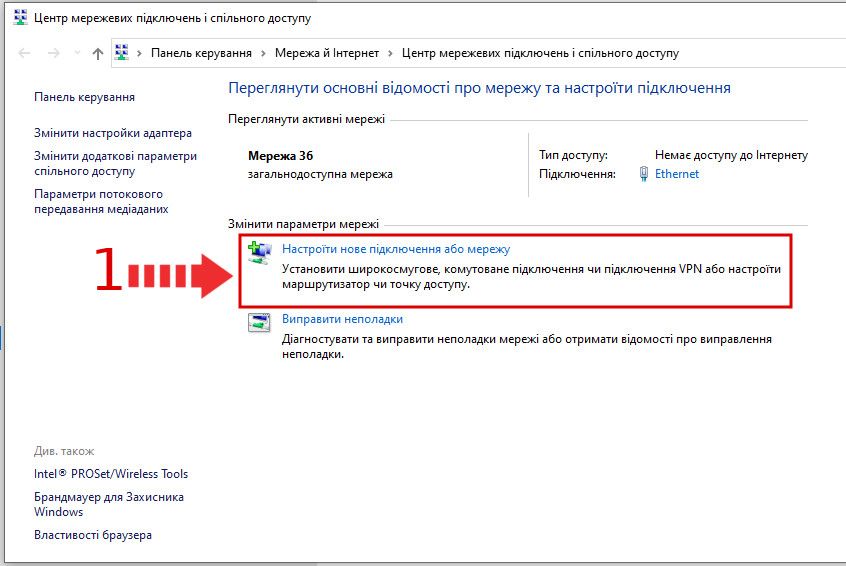
- Тепер залишилось кілька простих кроків. Спершу:
-оберіть "Підключитися до інтернету" (1)
-та натисніть кнопку "Далі" (2)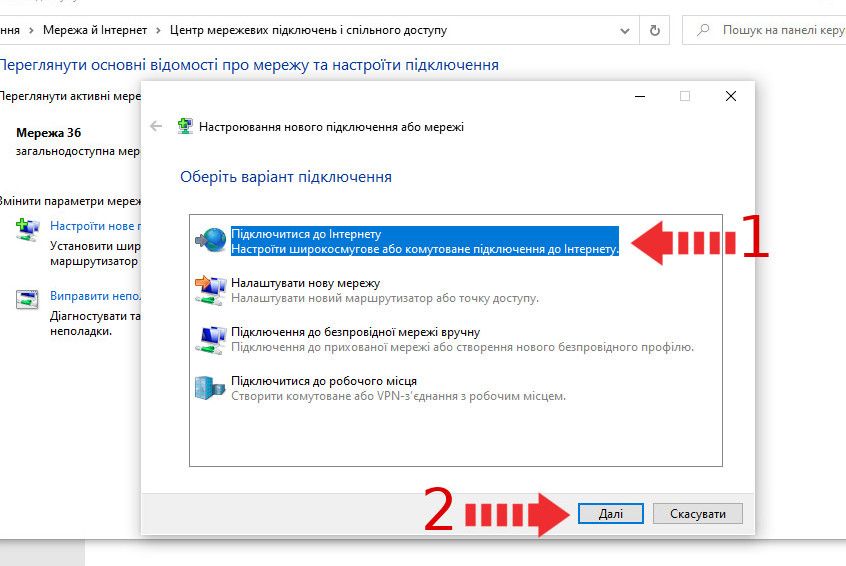
- Якщо у вас вже є створені інші підключення — система запропонує вам можливість скористатися одним із них. В такому випадку обираєте:
-"Ні, створити нове підключення" (1)
-та натискаєте кнопку "Далі" (2)
Якщо інші підключення на комп'ютері відсутні — вам не відобразиться цей проміжний крок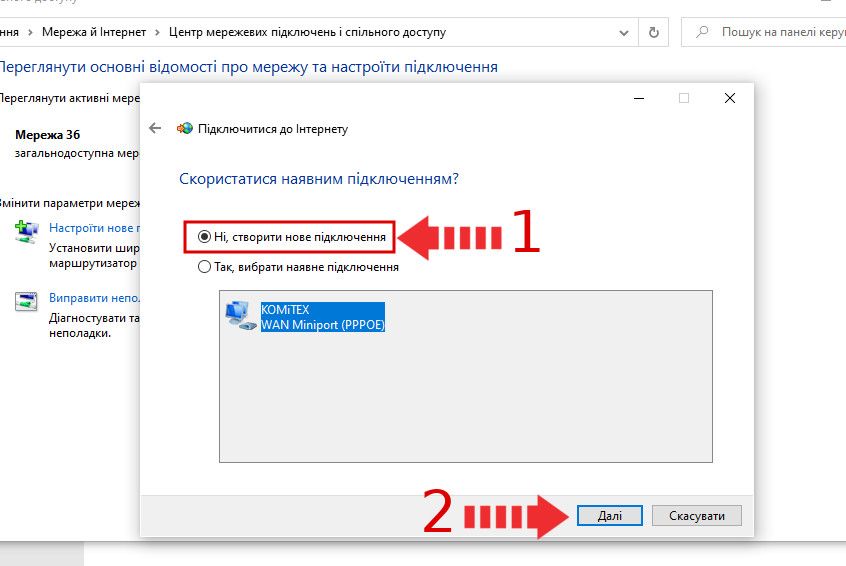
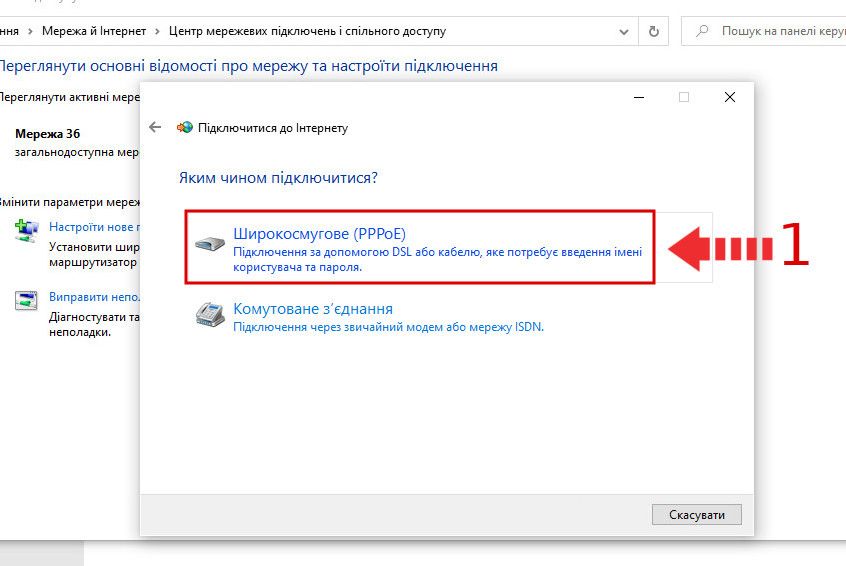
- Оберіть тип підключення "Широкосмугове (PPPoE)" (1)
- -В поле "Ім'я користувача" введіть ваш логін, а в поле "Пароль" — ваш пароль (1)
-відмітьте поля "Відображати символи" та Запам'ятати цей пароль (2)
-Переконайтеся, що введені дані правильні і натисніть кнопку "Підключити" (3)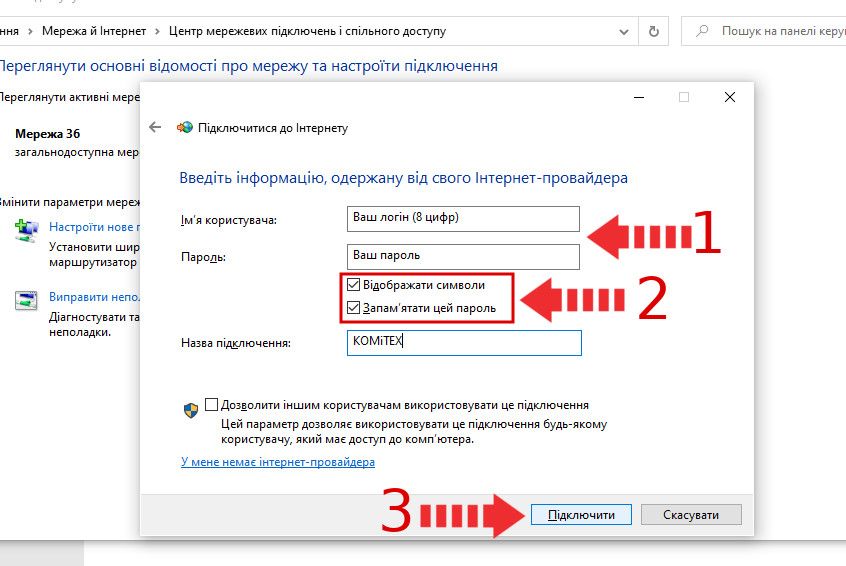
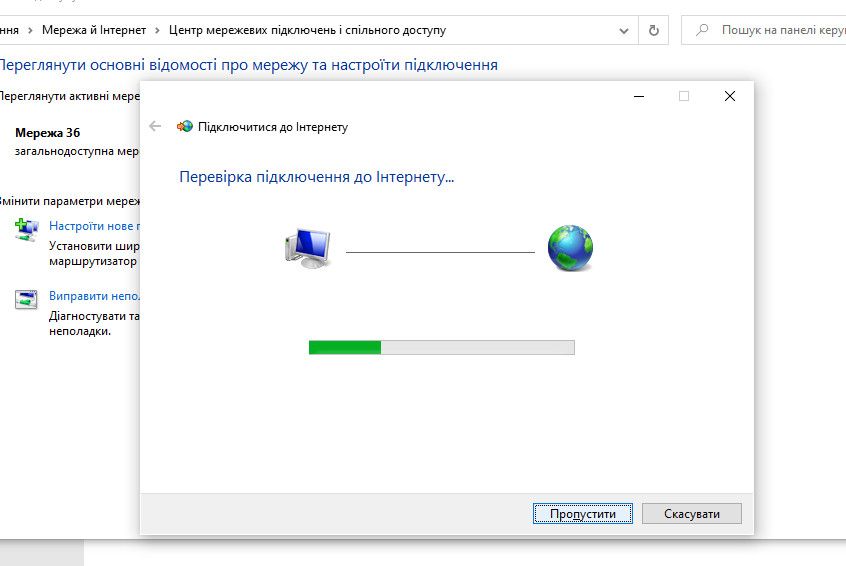
- Зачекайте поки Windows перевірить підключення до інтернету. На цьому етапі не потрібно здійснювати жодних дій
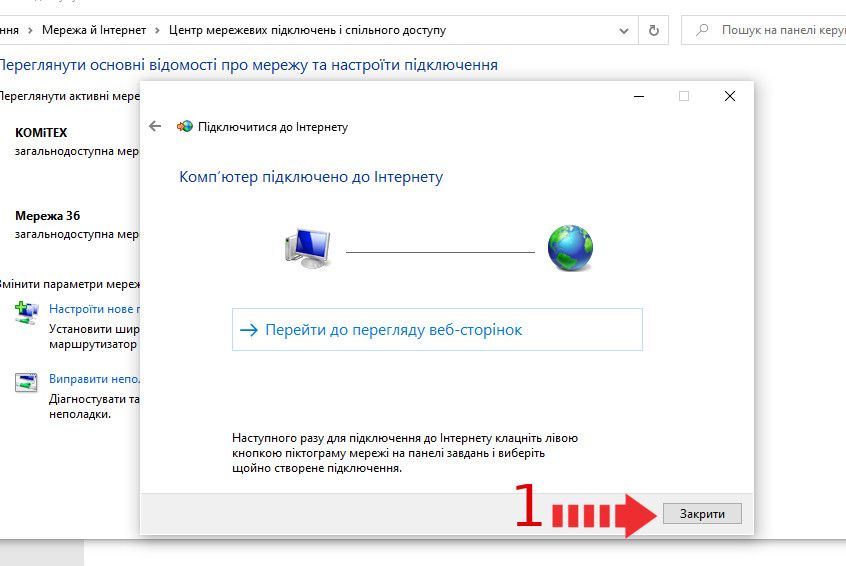
- Після закінчення перевірки система повідомить вам, що комп'ютер підключено до інтернету. Налаштування завершено. Натисніть кнопку "Закрити" (1). Тепер ви можете користуватися інтернетом на своєму комп'ютері
Налаштування
Windows 7
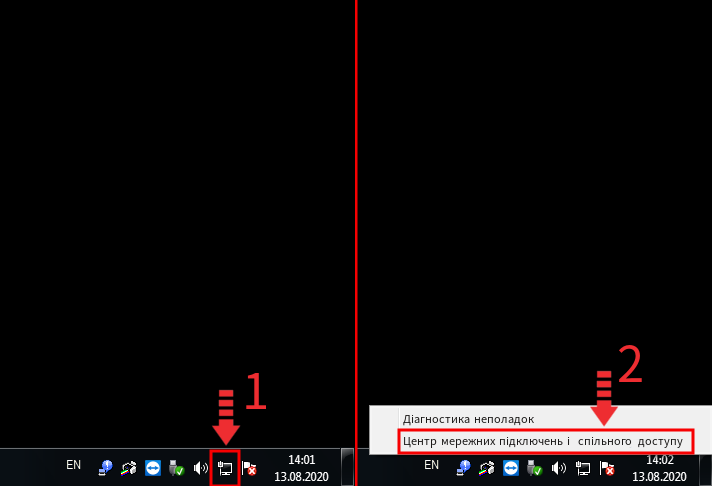
- В правому нижньому куті екрану натисніть правою кнопкою миші по піктограмі мереж (1), та відкрийте "Центр мережних підключень і спільного доступу" (2)
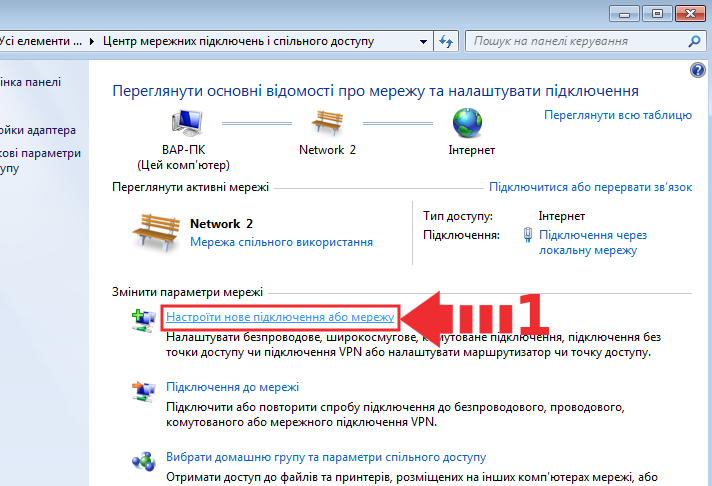
- Тепер відкрилося вікно з основними мережевими налаштуваннями ОС Windows 7. Щоб налаштувати та встановити з'єднання з інтернетом оберіть "Настроїти нове підключення або мережу" (1)
- Тепер залишилось кілька простих кроків. Спершу:
-оберіть "Підключитися до інтернету" (1)
-та натисніть кнопку "Далі" (2)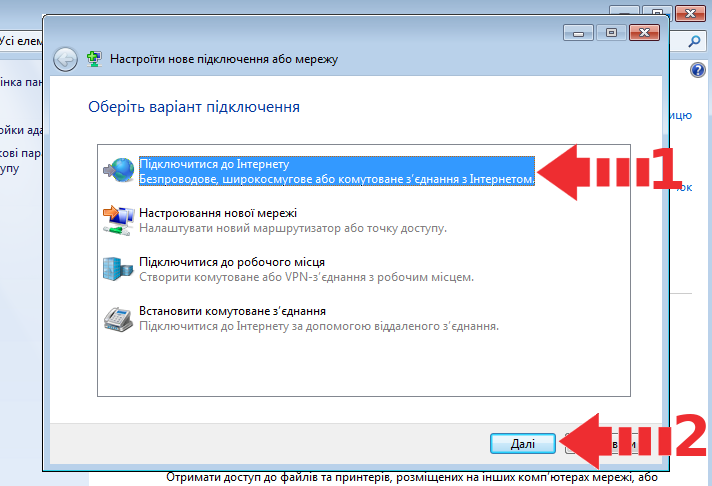
- Якщо у вас вже є створені інші підключення — система запропонує вам можливість скористатися одним із них. В такому випадку обираєте:
-"Ні, створити нове підключення" (1)
-та натискаєте кнопку "Далі" (2)
Якщо інші підключення на комп'ютері відсутні — вам не відобразиться цей проміжний крок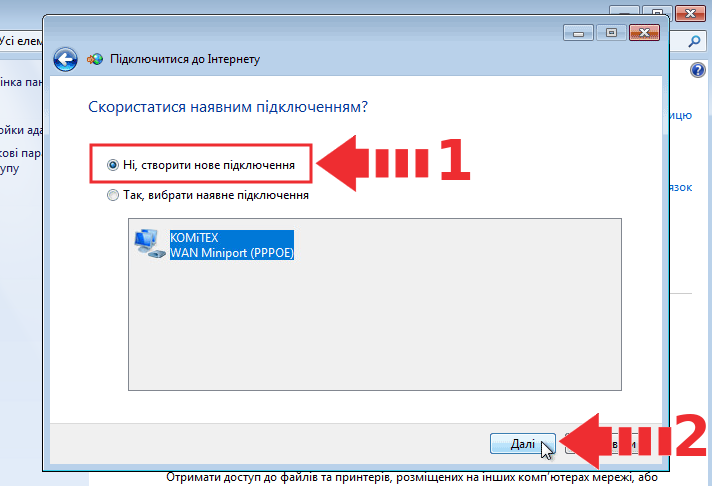
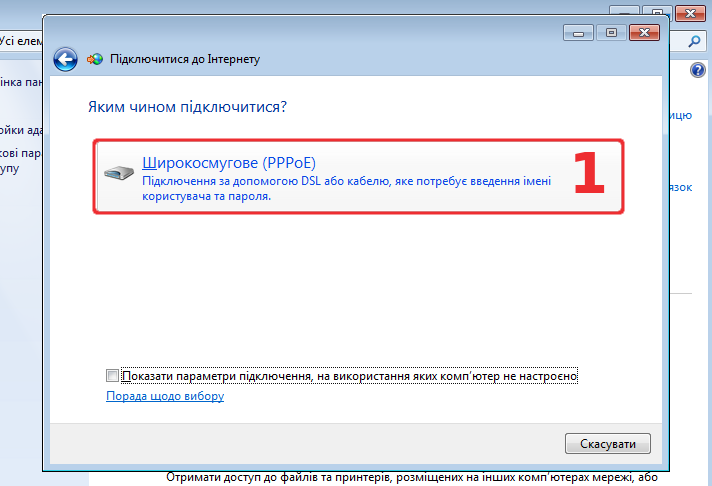
- Оберіть тип підключення "Широкосмугове (PPPoE)" (1)
- -В поле "Ім'я користувача" введіть ваш логін, а в поле "Пароль" — ваш пароль (1)
-відмітьте поля "Відображати символи" та Запам'ятати цей пароль (2)
-Переконайтеся, що введені дані правильні і натисніть кнопку "Підключити" (3)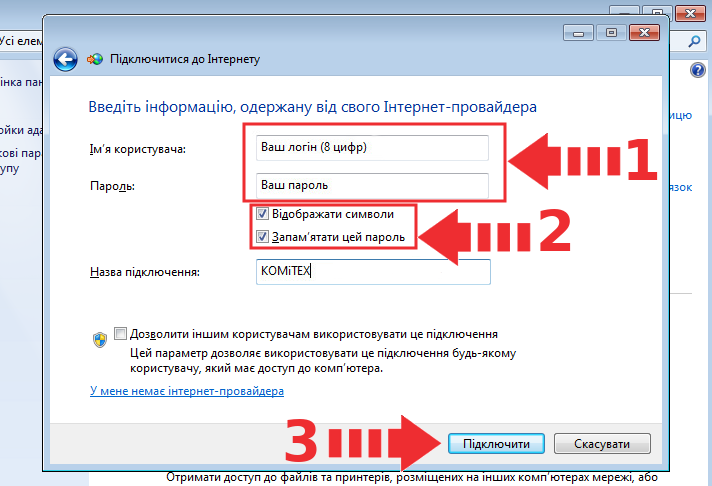
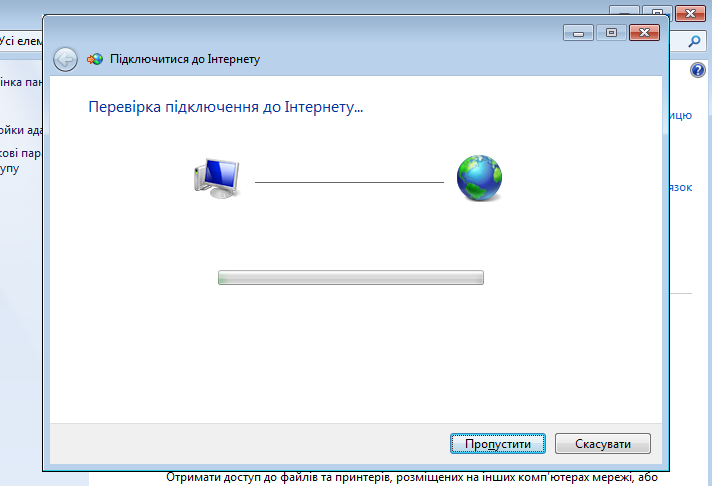
- Зачекайте поки Windows перевірить підключення до інтернету. На цьому етапі не потрібно здійснювати жодних дій
- Після закінчення перевірки система повідомить вам, що комп'ютер підключено до інтернету. Налаштування завершено. Натисніть кнопку "Закрити" (1). Тепер ви можете користуватися інтернетом на своєму комп'ютері