Huawei
Першочергово вам необхідно встановити з'єднання з роутером. Це можна зробити двома способами: з'єднавшись кабелем або під'єднатися до роутера через wifi. Щоб дізнатися більше — натисніть «Детальніше»
Налаштувати свій роутер ви можете за допомогою як комп'ютера чи ноутбука, так і смартфона або планшета. Сучасні телевізори теж можуть з цим впоратися, але для зручності рекомендуємо використовувати саме комп'ютер або ноутбук.
Розглянемо спочатку підключення за допомогою кабеля
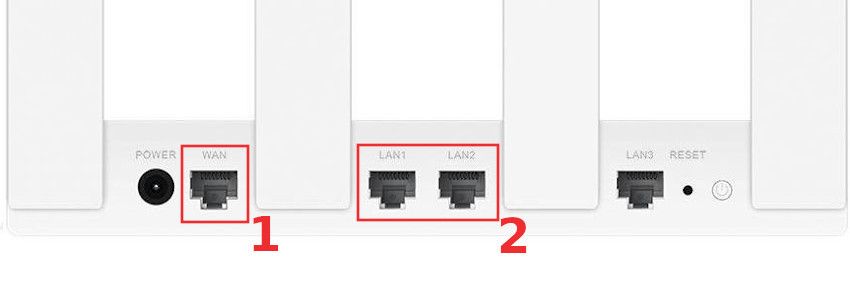
Увімкніть ваш роутер в розетку. Поки він завантажується, знайдіть в коробці з-під нього патчкорд. Це короткий кабель, який дозволить вам з'єднатися із роутером та увійти в його налаштування. Один кінець цього кабеля підключіть в будь-який із вихідних портів LAN на роутері (2), а інший — до свого комп'ютера або ноутбука. Кабель, який наша компанія завела до вас в помешкання, підключіть в порт роутера підписаний як WAN (1).
На цьому все. З'єднання встановлено і можна переходити до налаштувань
Підключення через wifi
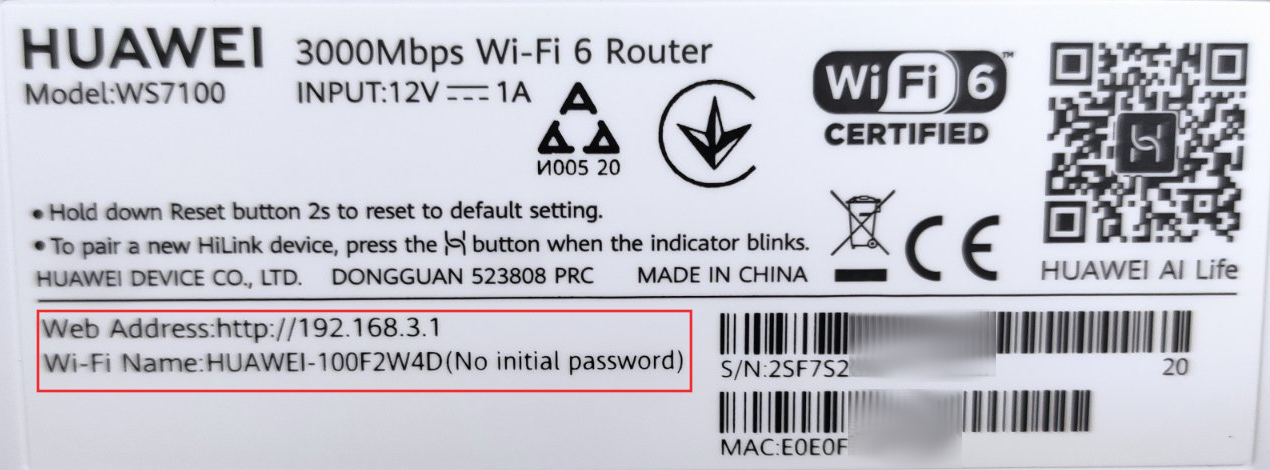
Якщо з'єднатися кабелем по тій чи іншій причині неможливо, ви можете спробувати встановити з'єднання через wifi-мережу. На нижній кришці роутера розміщено стікер, де вказано заводську назву wifi-мережі (інша назва SSID). Назва цієї мережі матиме вигляд HUAWEI_XXXXXX, де замість XXXXXX буде вказана індивідуальна комбінація букв та цифр. Знайдіть мережу з такою ж назвою як і на нижній кришці вашого роутера, у списку доступних, та під'єднайтеся до неї. Кабель заведений нашою компанією до вас в помешкання, як і в прикладі вище, треба підключити у порт WAN
-
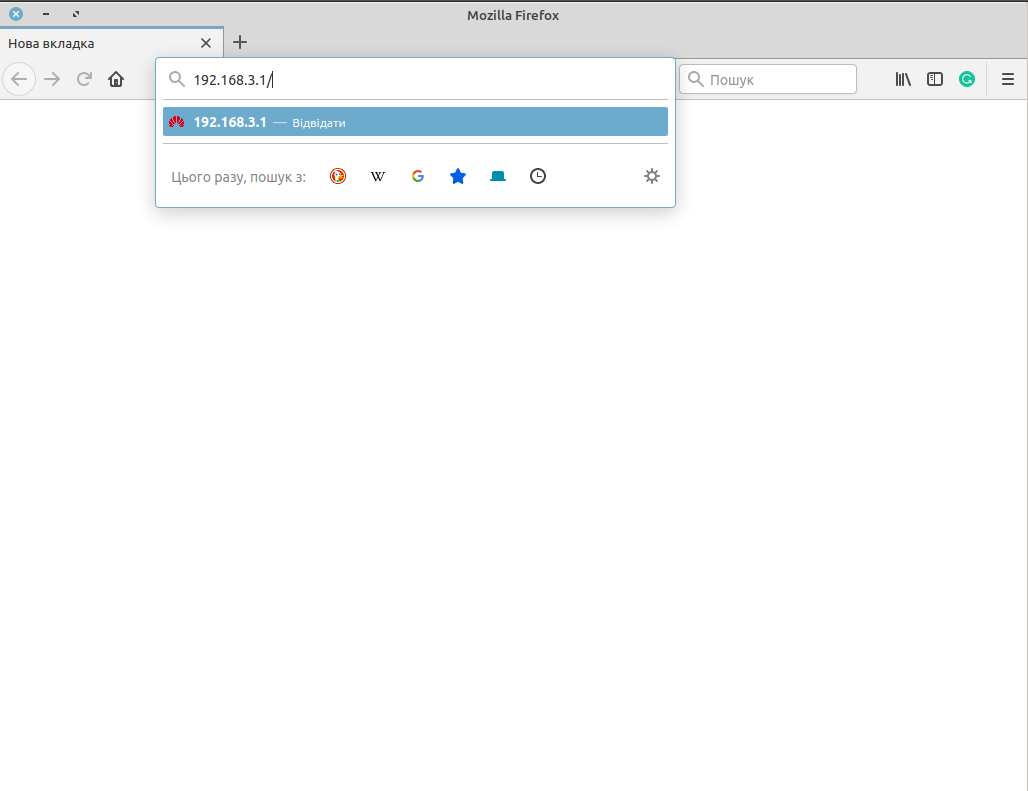
Відкрийте браузер (Google Chrome, Mozilla Firefox або інший зручний вам) і перейдіть по адресі: 192.168.3.1
-
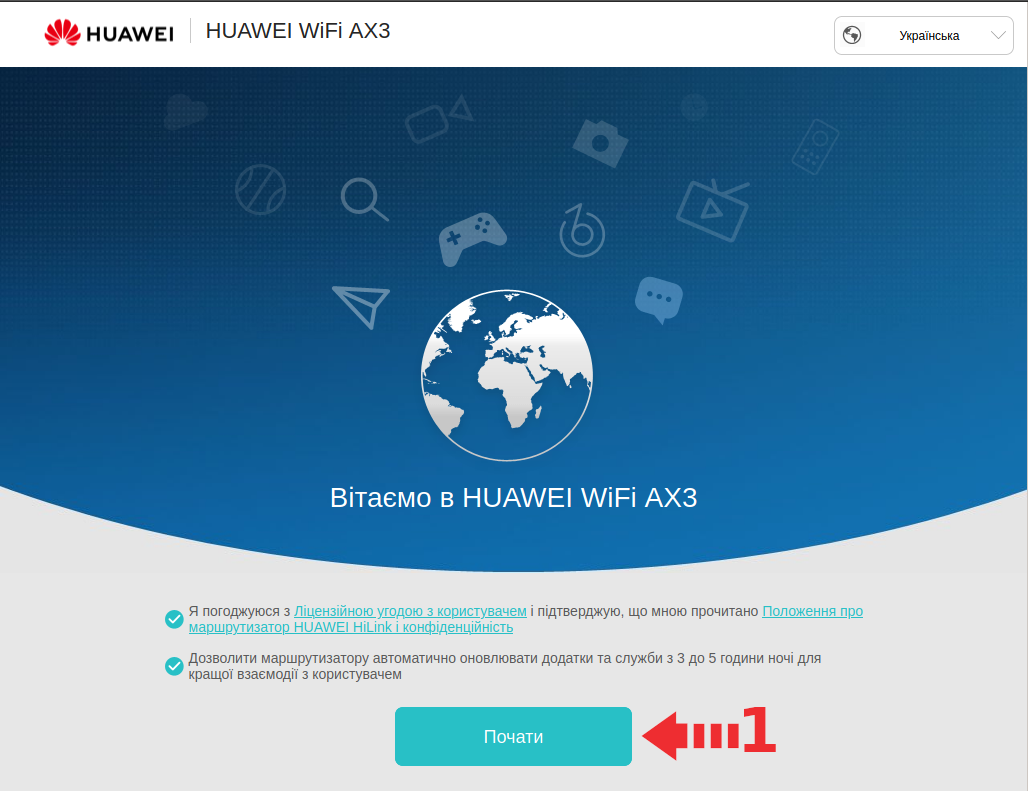
Якщо ви налаштовуєте роутер відразу після розпакування або повернення до заводських установок — вам відкриється майстер швидкого налаштування. Відмітьте, що ви погоджуєтеся із ліцензійною угодою і натисніть кнопку Почати (1)
-
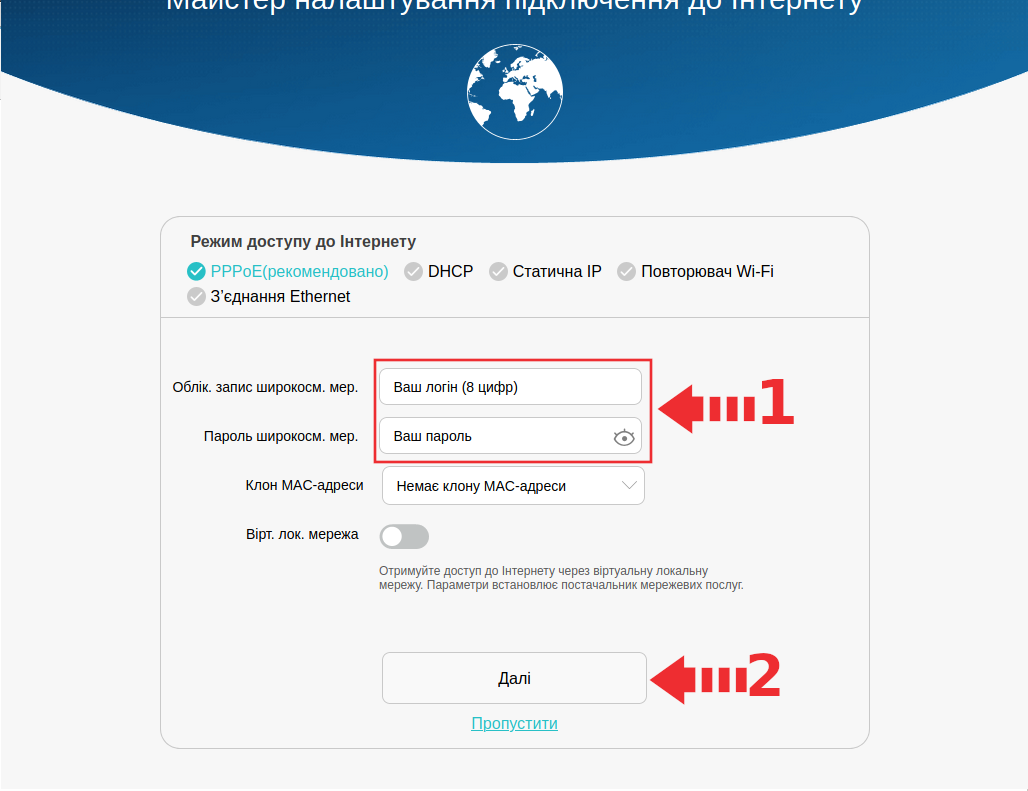
Зачекайте поки роутер визначить тип підключення. Якщо визначити автоматично не вдалося — оберіть вручну PPPoE
В поле Облік. запис. широкосм. мер. введіть ваш логін, який складається з 8-ми цифр, а в поле Пароль широкосм. мер. (1) – пароль для доступу в інтернет.
Свій логін та пароль ви можете уточнити в службі технічної підтримкиЗаповнивши свої дані натисніть кнопку Далі (2)
-
На наступному етапі вам необхідно налаштувати мережі WiFi 2,4 ГГц і 5 ГГц (1). В поле Ім'я мережі Wi-Fi введіть назву WiFi-мережі. В поля Пароль мережі Wi-Fi введіть пароль, який буде використовуватися для з'єднання з вашими WiFi-мережами. Пароль повинен бути не менше 8-ми символів.
Далі потрібно встановити пароль адміністратора. Ці дані вказуєте на власний розсуд. Вони знадобляться вам для майбутнього доступу до налаштувань пристрою. Вказавши пароль маршрутизатора (2) натисніть кнопку Далі (3)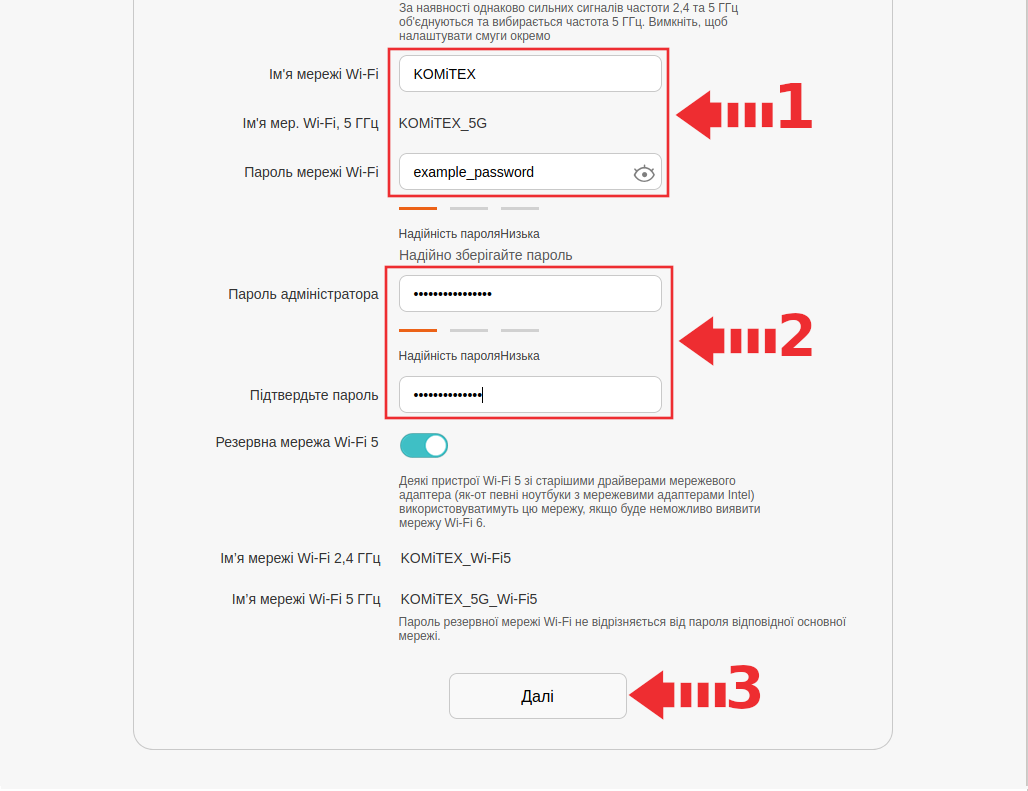
-
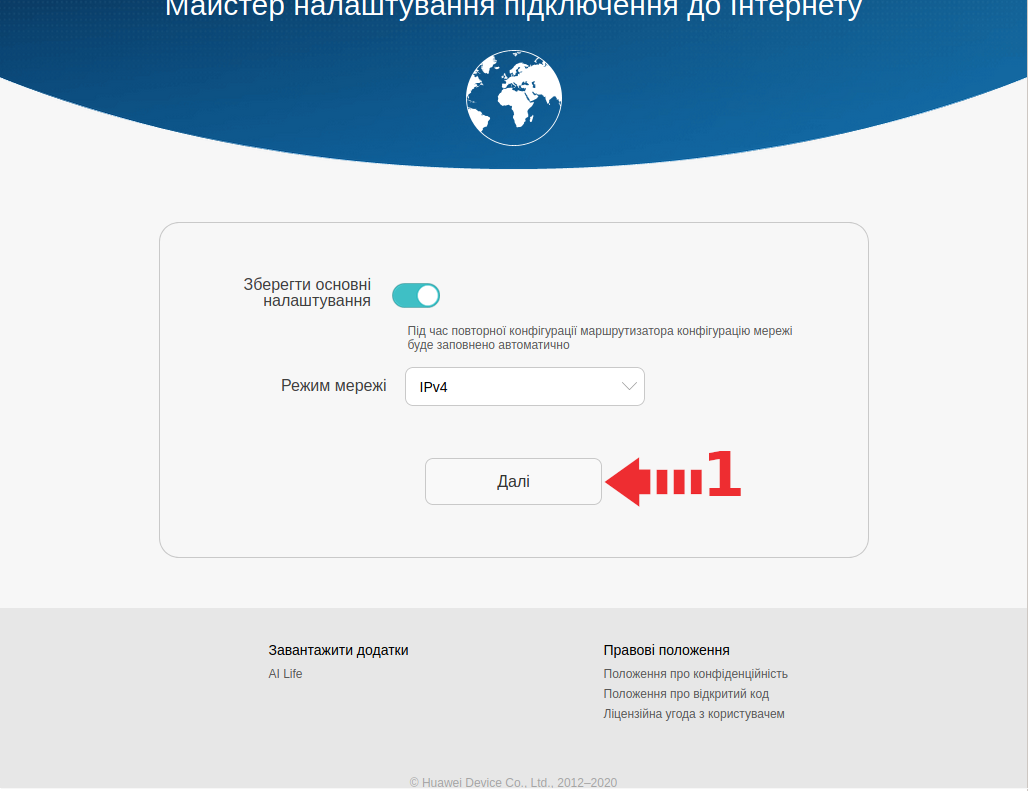
На цьому етапі не змінюйте жодних параметрів, просто натисніть кнопку Далі (1)
-
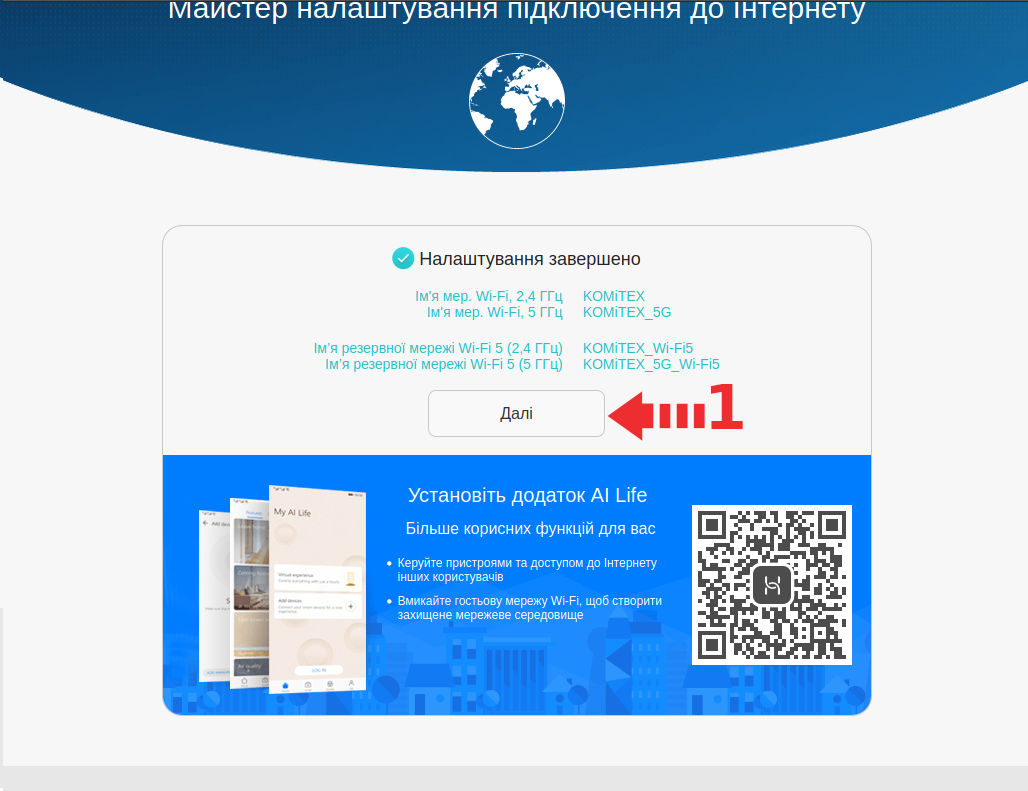
Зачекайте поки роутер застосує налаштування і після повідомлення Налаштування завершено натисніть кнопку Далі (1) та закрийте сторінку налаштувань