D-Link
Першочергово вам необхідно встановити з'єднання з роутером. Це можна зробити двома способами: з'єднавшись кабелем або під'єднатися до роутера через wifi. Щоб дізнатися більше — натисніть «Детальніше»
Налаштувати свій роутер ви можете за допомогою як комп'ютера чи ноутбука, так і смартфона або планшета. Сучасні телевізори теж можуть з цим впоратися, але для зручності рекомендуємо використовувати саме комп'ютер або ноутбук.
Розглянемо спочатку підключення за допомогою кабеля
Увімкніть ваш роутер в розетку. Поки він завантажується, знайдіть в коробці з-під нього патчкорд. Це короткий кабель, який дозволить вам з'єднатися із роутером та увійти в його налаштування. Один кінець цього кабеля підключіть в будь-який із вихідних портів LAN 1-4 на роутері, а інший — до свого комп'ютера або ноутбука.
Кабель, який наша компанія завела до вас в помешкання, підключіть в порт жовтий порт роутера підписаний як WAN.
На цьому все. З'єднання встановлено і можна переходити до налаштувань

Підключення через wifi
Якщо з'єднатися кабелем по тій чи іншій причині неможливо, ви можете спробувати встановити з'єднання через wifi-мережу. Знайдіть відкриту мережу із назвою D-Link у списку доступних мереж, та під'єднайтеся до неї зі свого нотубука, планшета чи смартфона. Кабель заведений нашою компанією до вас в помешкання, як і в прикладі вище, треба підключити у порт WAN
- Відкрийте браузер (Google Chrome, Mozilla Firefox або інший зручний вам) і перейдіть по адресі: 192.168.0.1 або 192.168.1.1
Для входу в налаштування роутера, при необхідності, використовуйте ім'я користувача admin і пароль admin
- Якщо ви налаштовуєте роутер відразу після розпаковки або повернення його до заводських налаштувань — пристрій запропонує вам встановити необхідні параметри на сторінці швидкого налаштування. Розпочніть встановлення роутера натиснувши кнопку START

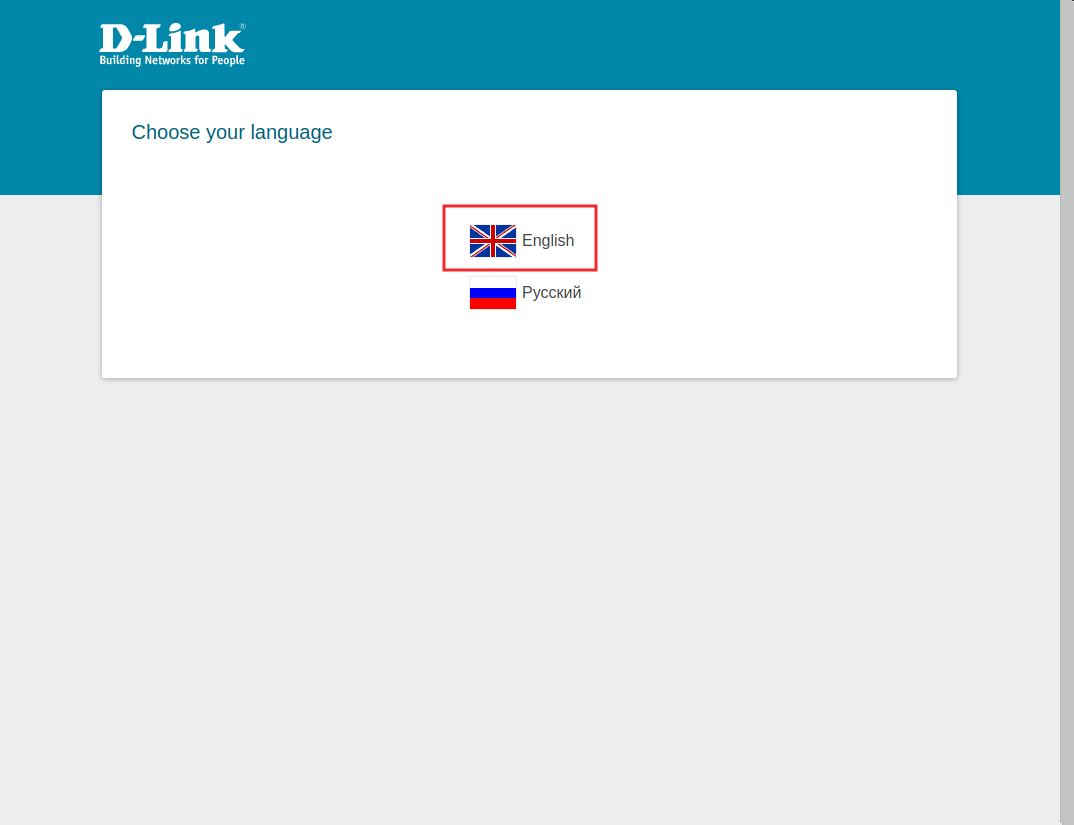
- Оберіть мову інтерфейсу
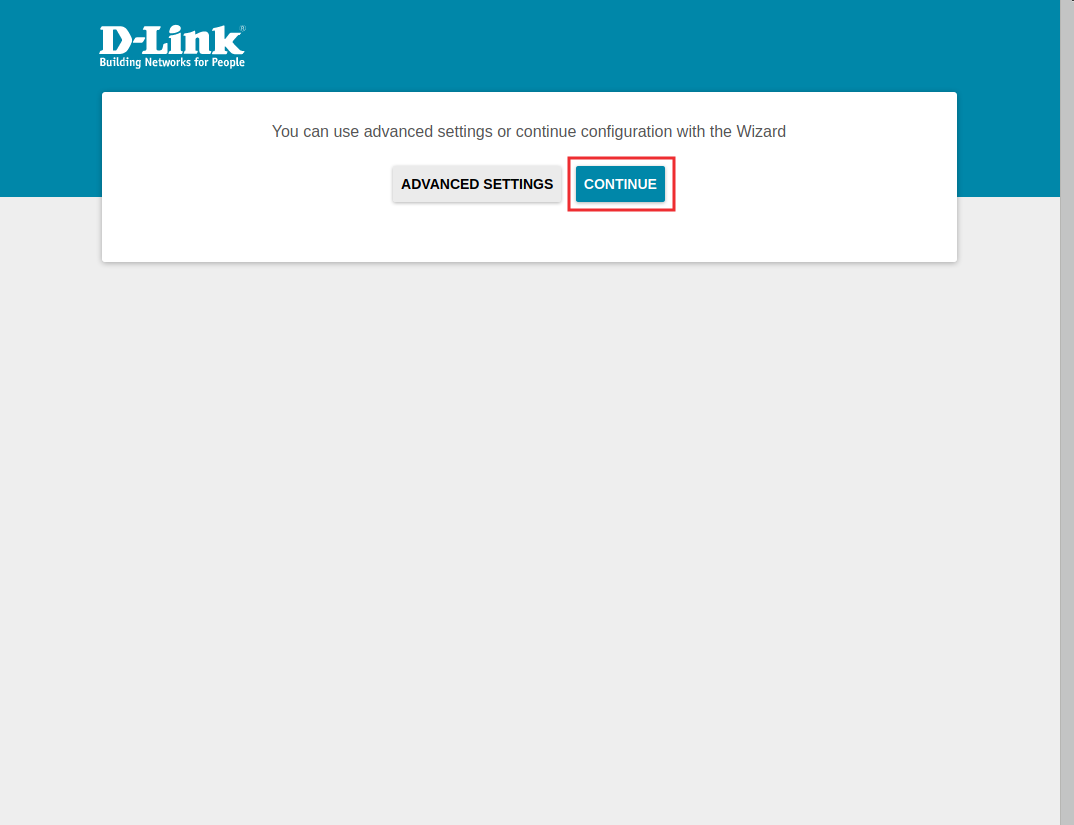
- Перейдіть до швидкого налаштування, натиснувши кнопку "CONTINUE" (Продовжити)
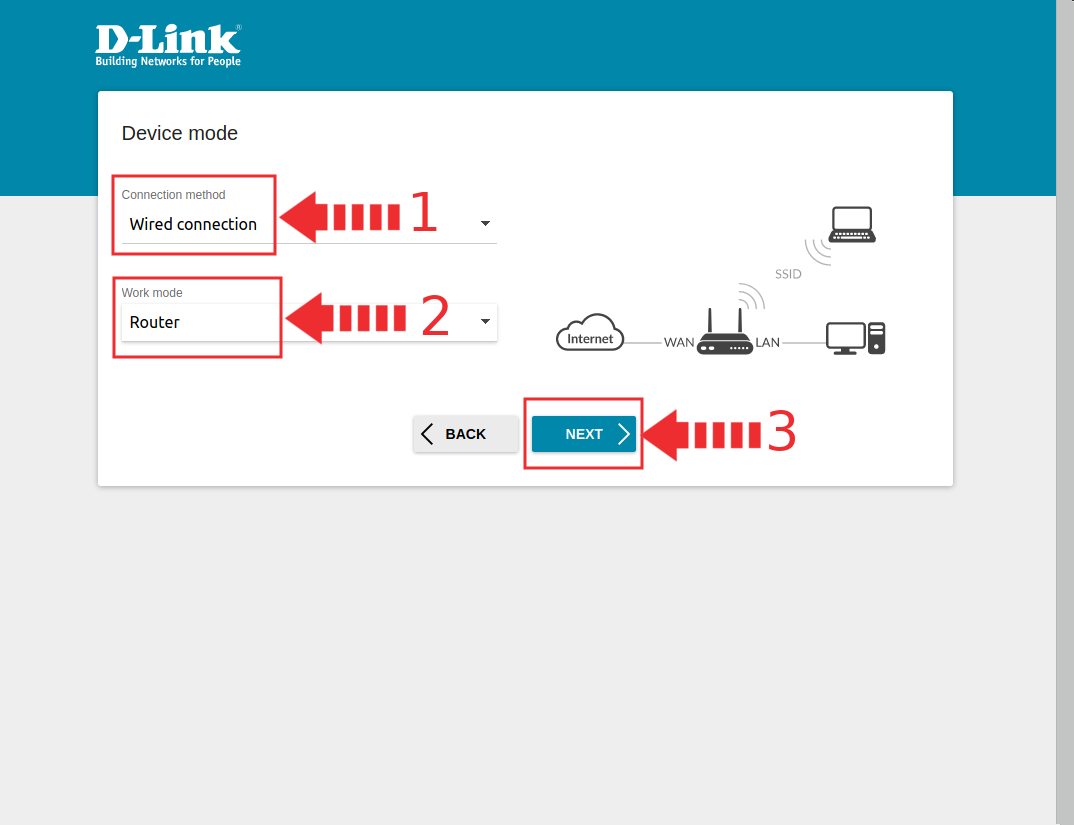
- Встановіть тип підключення "Wired Connection" (Дротове з'єднання) (1), та режим роботи пристрою "Router" (2) і натисніть кнопку "NEXT" (Продовжити) (3)
- - Оберіть тип з'єднання "PPPoE" (1).
- В полі "Username" (Ім'я користувача) вкажіть ваш логін (8 цифр) і в полі "Password" (Пароль) (2) пароль для доступу в інтернет.
- Натисніть кнопку "NEXT" (Продовжити) (3)
Свій логін та пароль ви можете уточнити в службі технічної підтримки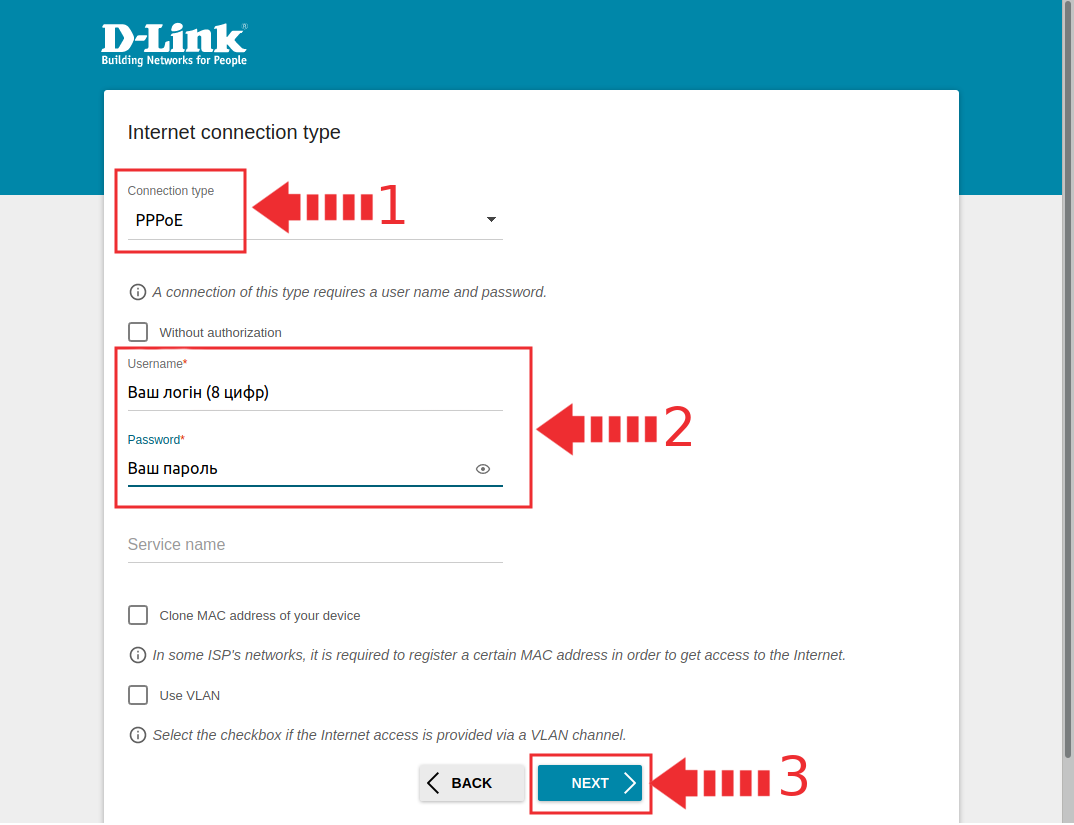
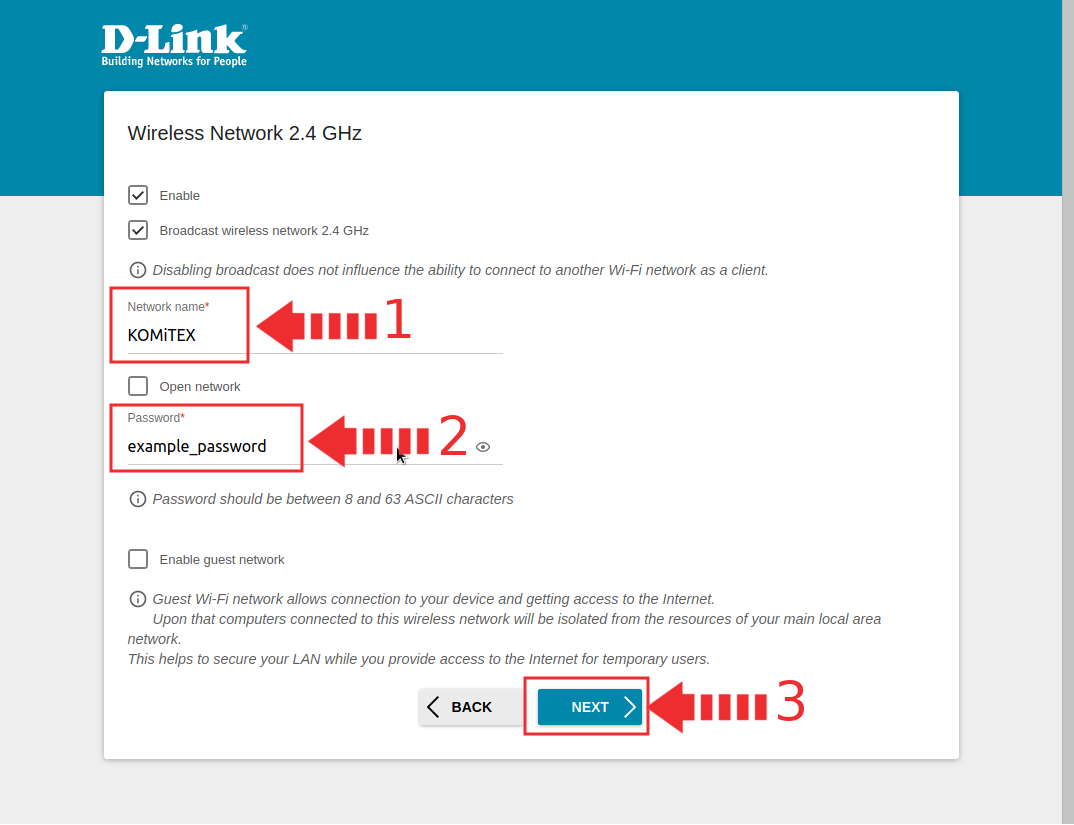
- Наступний крок — налаштування WiFi. В поле "Network Name" (Ім'я мережі) (1) введіть назву WiFi-мережі. Нижче, в поле "Password" (Пароль) (2) введіть пароль, який буде використовуватися для з'єднання з вашою WiFi-мережею. Пароль повинен бути не менше 8-ми символів. Назву мережі WiFi та пароль до неї задаєте на власний розсуд, але вони можуть містити лише літери латинського (англійського) алфавіту та цифри. Встановивши пароль прокрутіть сторінку донизу і натисніть кнопку "Next" (Продовжити) (3)
- На двох наступних кроках достатньо просто натиснути кнопку "Next" (Продовжити)
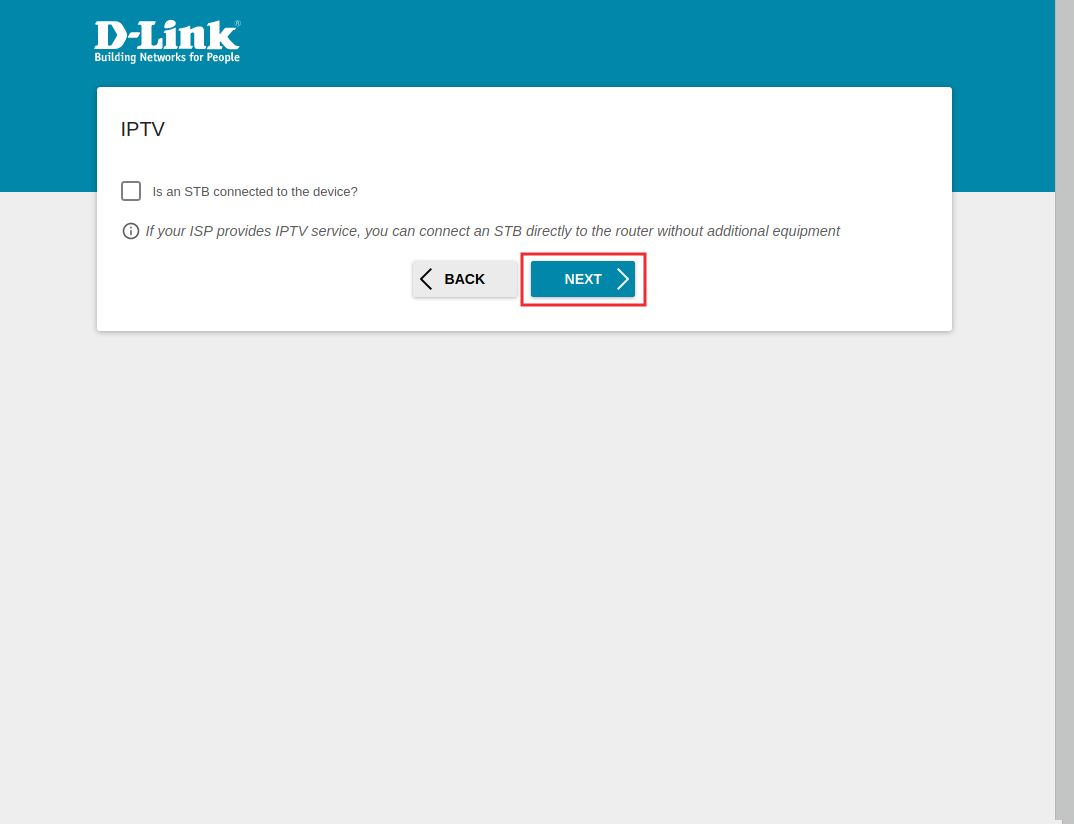
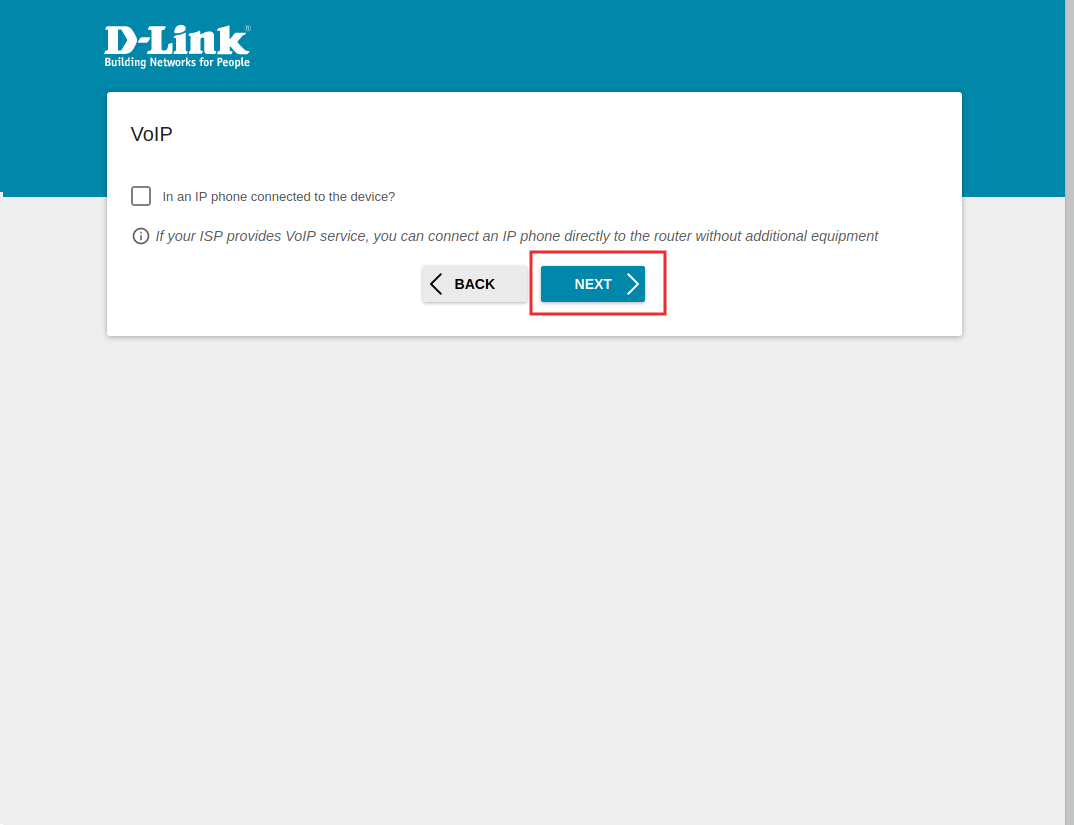
- На завершальному етапі вам необхідно встановити пароль адміністратора. Цей пароль буде вимагатися для доступу до налаштувань пристрою при наступному вході. Встановивши пароль (1) натисніть кнопку "Next" (Продовжити) (2)

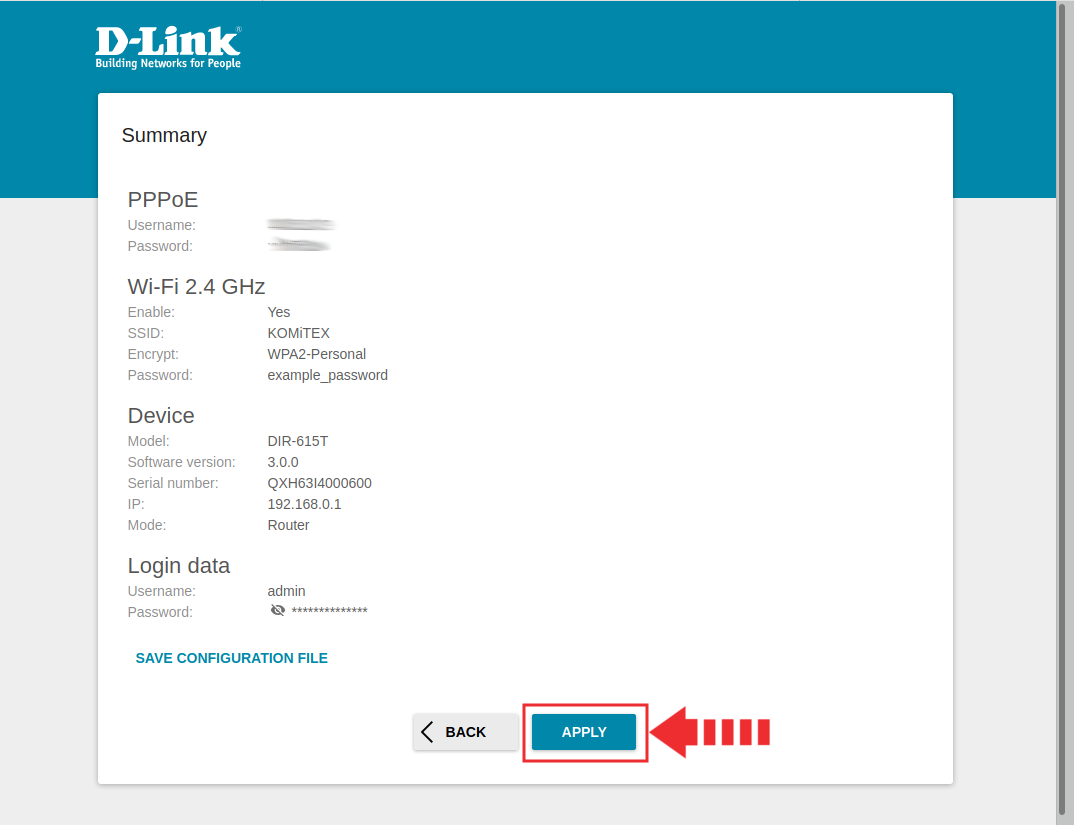
- Перевірте правильність введених параметрів і натисніть кнопку "Apply" (Застосувати)
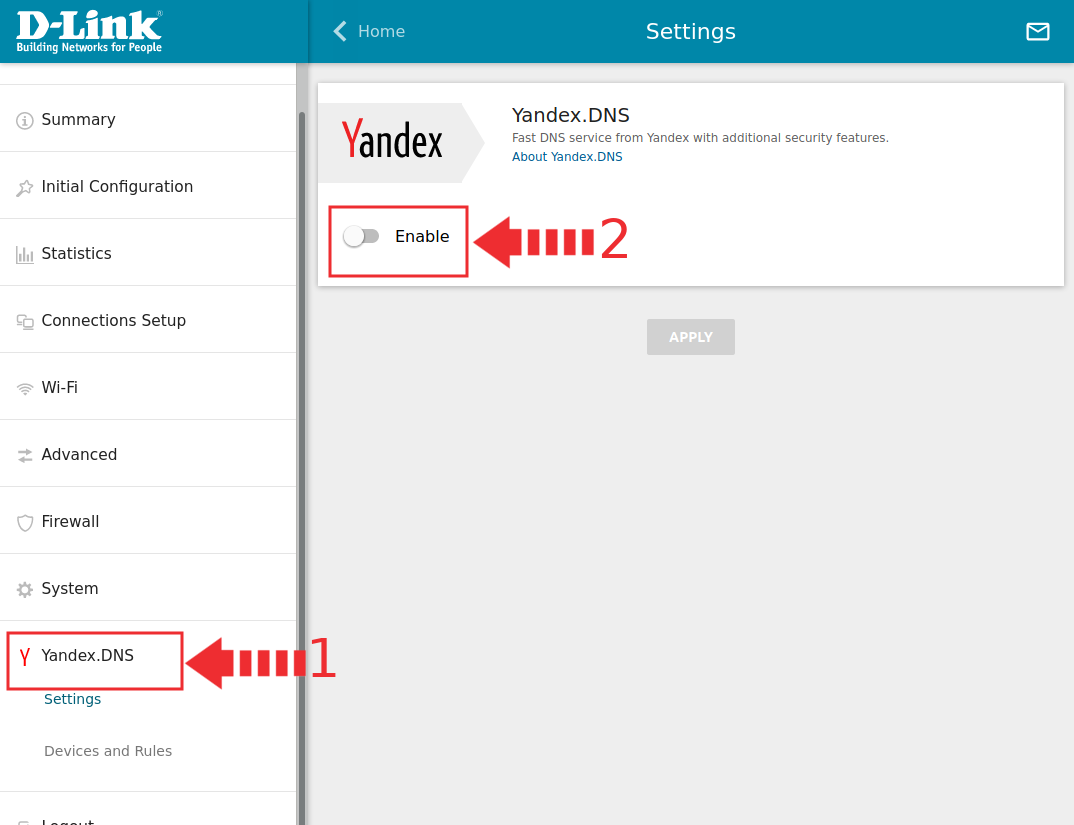
Важлива деталь! Програмне забезпечення для роутерів D-Link створюється в російській федерації. У функціонал пристрою включено DNS-сервіс "Yandex.DNS". Оскільки сервіси компанії Яндекс заблоковані в Україні — рекомендуємо, після завершення конфігурації роутера, знову перейти на сторінку налаштувань, відкрити пункт "Yandex.DNS" (1) та переконатися, що сервіс відключений (як показано на зображенні (2)). Активація цього сервісу може ускладнити або унеможливити доступ до мережі інтрернет