Asus
Першочергово вам необхідно встановити з'єднання з роутером. Це можна зробити двома способами: з'єднавшись кабелем або під'єднатися до роутера через wifi. Щоб дізнатися більше — натисніть «Детальніше»
Налаштувати свій роутер ви можете за допомогою як комп'ютера чи ноутбука, так і смартфона або планшета. Сучасні телевізори теж можуть з цим впоратися, але для зручності рекомендуємо використовувати саме комп'ютер або ноутбук.
Розглянемо спочатку підключення за допомогою кабеля
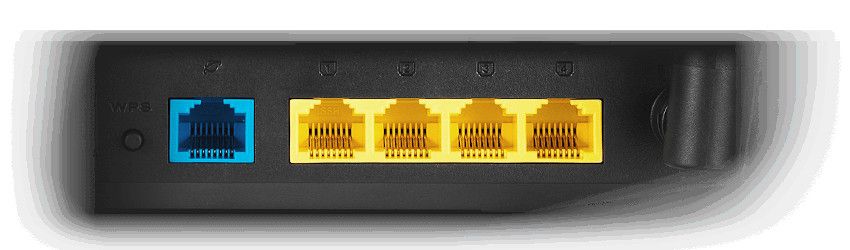
Увімкніть ваш роутер в розетку. Поки він завантажується, знайдіть в коробці з-під нього патчкорд. Це короткий кабель, який дозволить вам з'єднатися із роутером та увійти в його налаштування. Один кінець цього кабеля підключіть в будь-який із вихідних портів 1-4 на роутері, а інший — до свого комп'ютера або ноутбука. Кабель, який наша компанія завела до вас в помешкання, підключіть в блакитний порт роутера. Цей порт зазвичай підписаний як WAN, в окремих моделях як INTERNET.
На цьому все. З'єднання встановлено і можна переходити до налаштувань
Підключення через wifi
Якщо з'єднатися кабелем по тій чи іншій причині неможливо, ви можете спробувати встановити з'єднання через wifi-мережу. На нижній кришці роутера розміщено стікер, де вказано заводську назву wifi-мережі (інша назва SSID). Назва цієї мережі матиме вигляд ASUS, Знайдіть мережу з такою ж назвою як і на нижній кришці вашого роутера, у списку доступних, та під'єднайтеся до неї ввівши вказаний там же пароль. В окремих випадках пароль на заводську мережу може бути не встановлений і вводити його непотрібно. Кабель заведений нашою компанією до вас в помешкання, як і в прикладі вище, треба підключити у синій порт
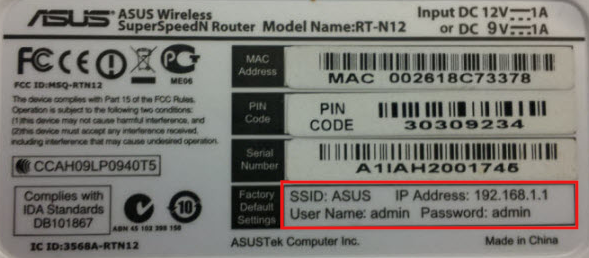
- Відкрийте браузер (Google Chrome, Mozilla Firefox або інший зручний вам) і перейдіть по адресі: 192.168.0.1 або 192.168.1.1
Для входу в налаштування роутера, при необхідності, використовуйте ім'я користувача admin і пароль admin
- Налаштування різних моделей роутерів ASUS досить схоже між собою, тому давайте розглянемо його на прикладі ASUS RT-N56U.
Відкривши сторінку налаштувань маршрутизатора, у колонці ліворуч оберіть "Advanced Setting" (1)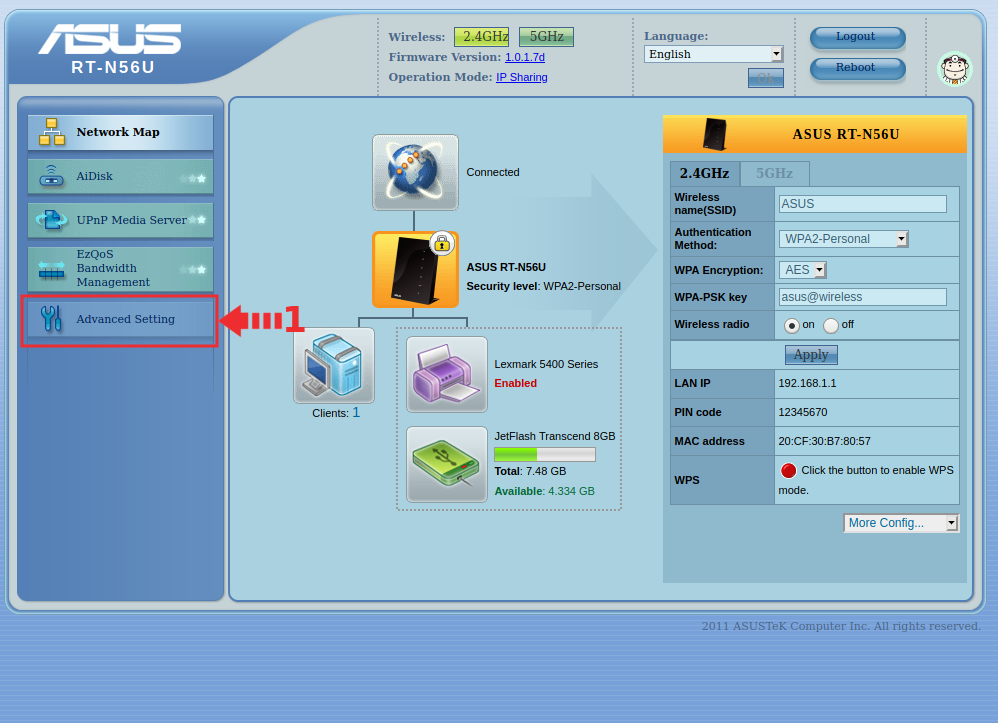
- В меню, яке з'явиться нижче, оберіть пункт "WAN" (1)
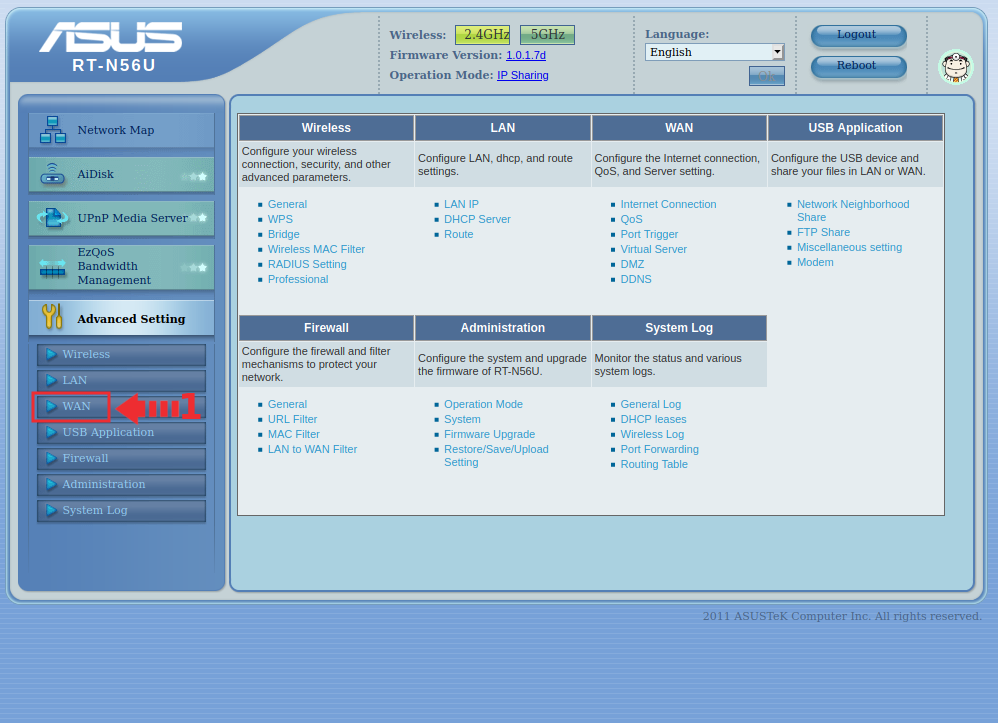
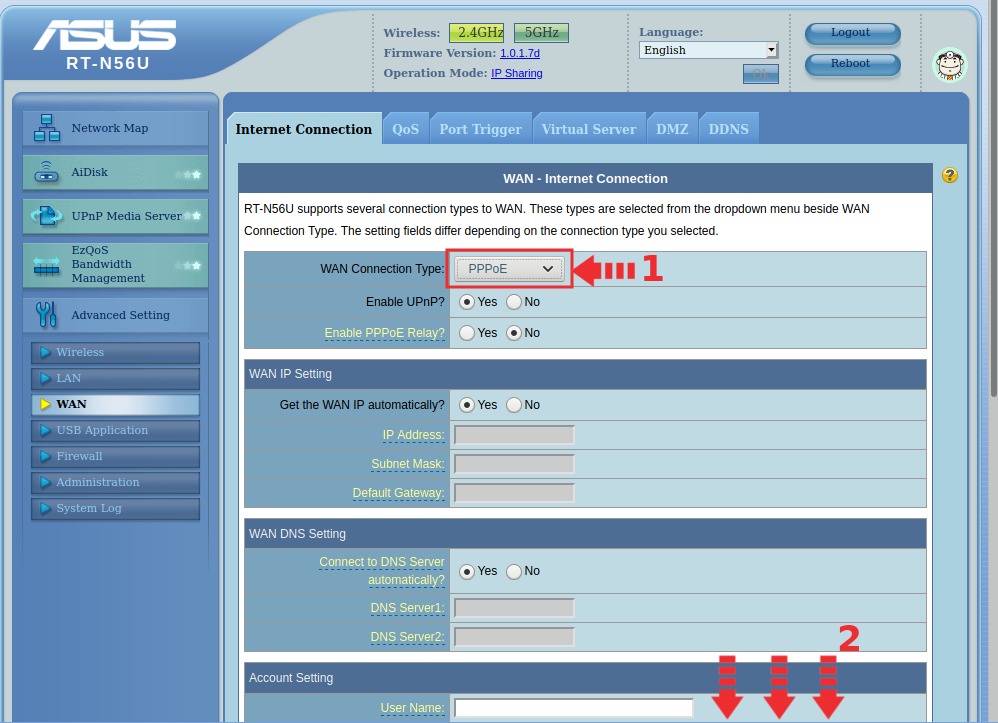
- Встановіть тип підключення "PPPoE" (1).
В разі необхідності прогорніть сторінку вниз (2)
- В категорії "Account Setting" вкажіть у полі "User Name" ваш логін, і ваш пароль в полі "Password" (1). Натисніть кнопку "Apply" (2)
- Свій логін та пароль ви можете уточнити в службі технічної підтримки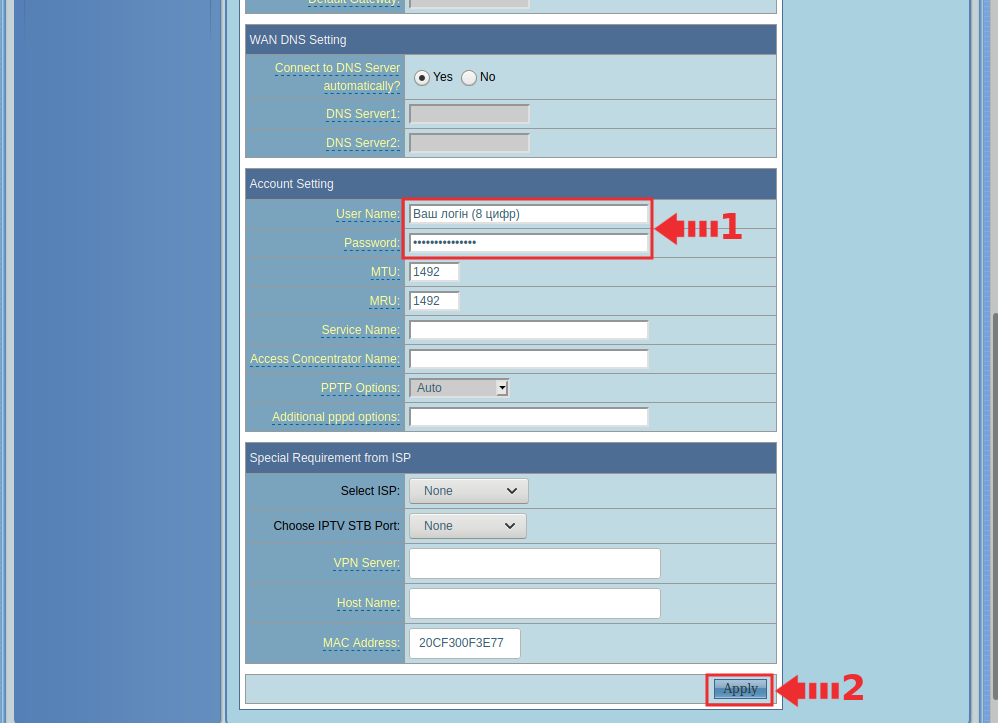
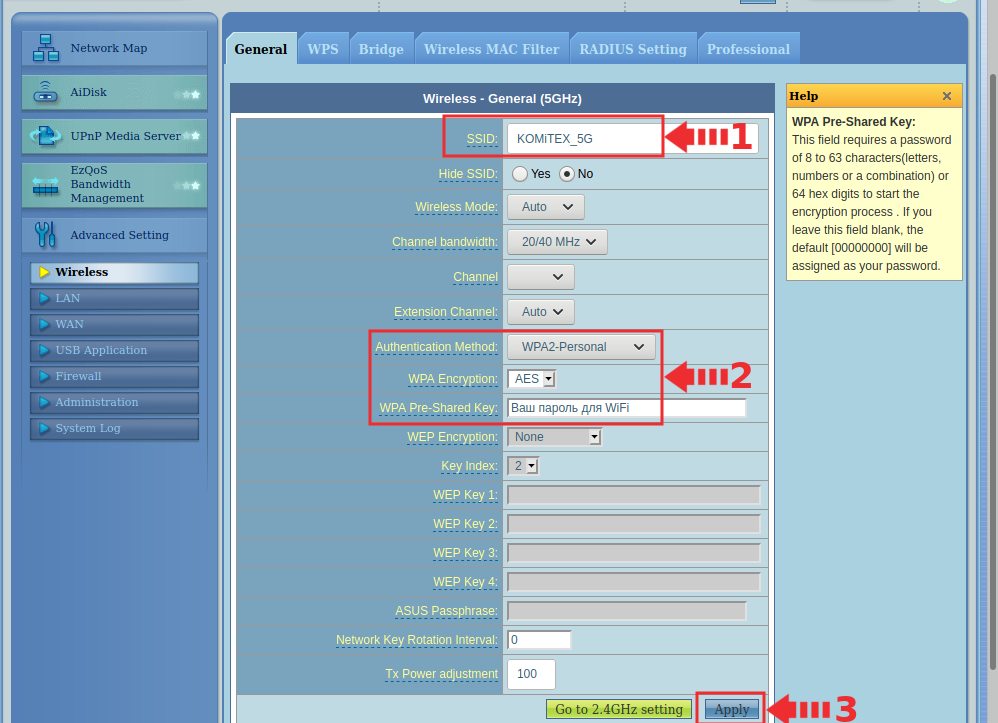
- Тепер налаштуємо WiFi. Для цього поверніться до меню "Advanced Setting" (ліворуч) і оберіть пункт "Wireless". Вкажіть назву вашої wifi-мережі у полі "SSID" (1). Дещо нижче встановіть тип шифрування WPA2-Personal і задайте пароль на wifi у полі "WPA Pre-Shared Key" (2). Натисніть кнопку "Apply" (2)
Якщо у вас дводіапазонний роутер, після того як він збереже налаштування для мережі 2.4 ГГц, натисніть кнопку "Go to 5GHz setting" (4) і перейдіть до налаштування мережі 5 ГГц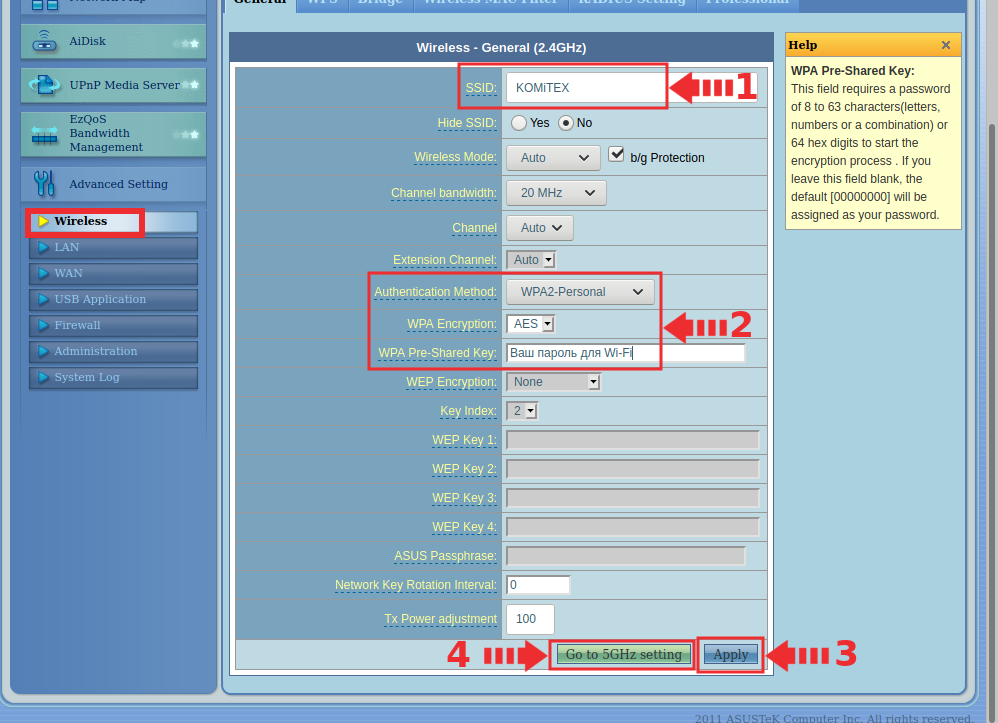
- Повторіть налаштування за алгоритмом описаним в пункті «5» і натисніть кнопку "Apply" (3). Налаштування роутера завершені. Спробуйте знайти встановлені вами wifi-мережі у списку доступних, та під'єднайтеся до однієї з них використовуючи заданий вами пароль
- Відкрийте браузер (Google Chrome, Mozilla Firefox або інший зручний вам) і перейдіть по адресі: 192.168.0.1 або 192.168.1.1
*Для доступу до налаштувань цього модельного ряду роутерів може знадобитися ввести IP-адресу 192.168.50.1, або URL router.asus.com
- Увійшовши в налаштування маршрутизатора оберіть пункт "Створіть нову мережу" (1)
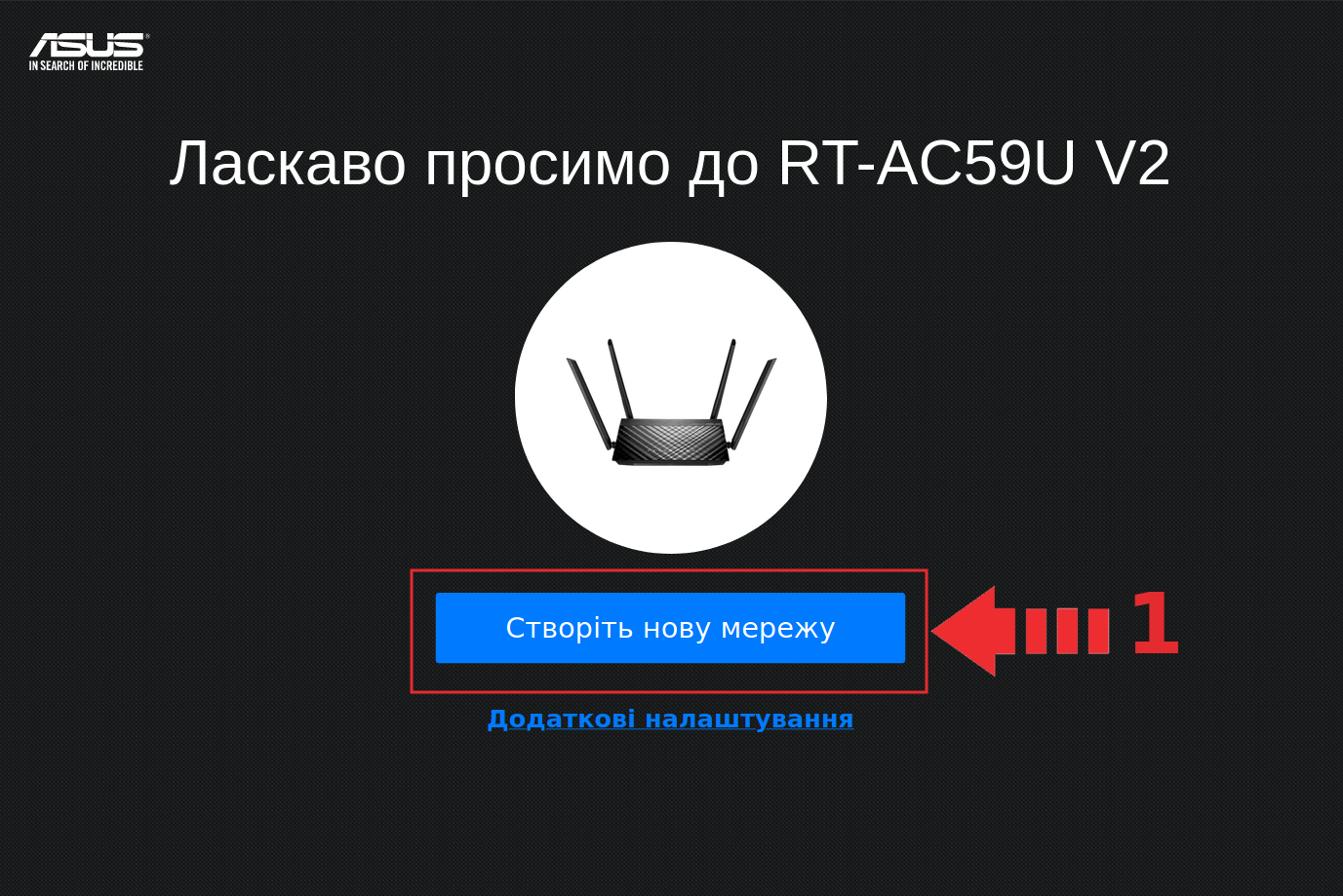
- Роутер автоматично визначить тип підключення (PPPoE) і запропонує вам ввести дані для авторизації в інтернеті
В поле "Ім'я користувача" (1) введіть ваш логін, який складається з 8-ми цифр, а в поле "Пароль" (2) — пароль для доступу в інтернет Після введення логіна та пароля натисніть кнопку "Далі" (3)
Свій логін та пароль, за необхідності, ви можете уточнити в службі технічної підтримки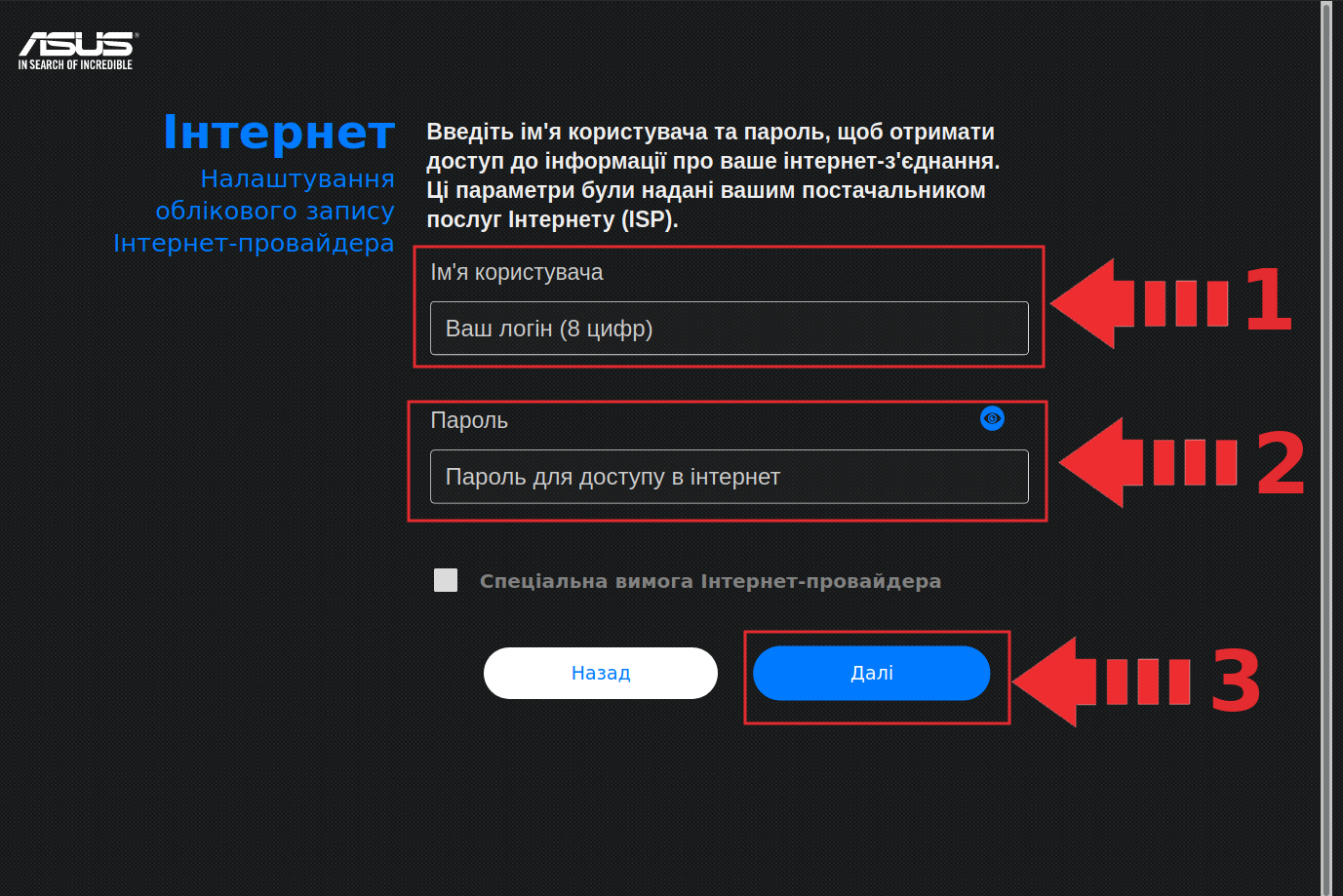
- На наступному етапі встановіть параметри ваших бездротових мереж. Роутер, який ви налаштовуєте, — дводіапазонний, отже вам необхідно сконфігурувати параметри WiFi для діапазону 2.4 ГГц і діапазону 5 ГГц.
В поле "2.4GHz Назва мережі (SSID)" введіть введіть назву для вашої бездротової мережі. Цю назву, а також пароль у поле "2.4GHZ Бездротова безпека" (1) — ви можете задати на власний вибір.
За аналогічним принципом налаштуйте мережу у діапазоні 5 ГГц (2)
Вказавши потрібні параметри — натисніть кнопку "Застосувати" (3)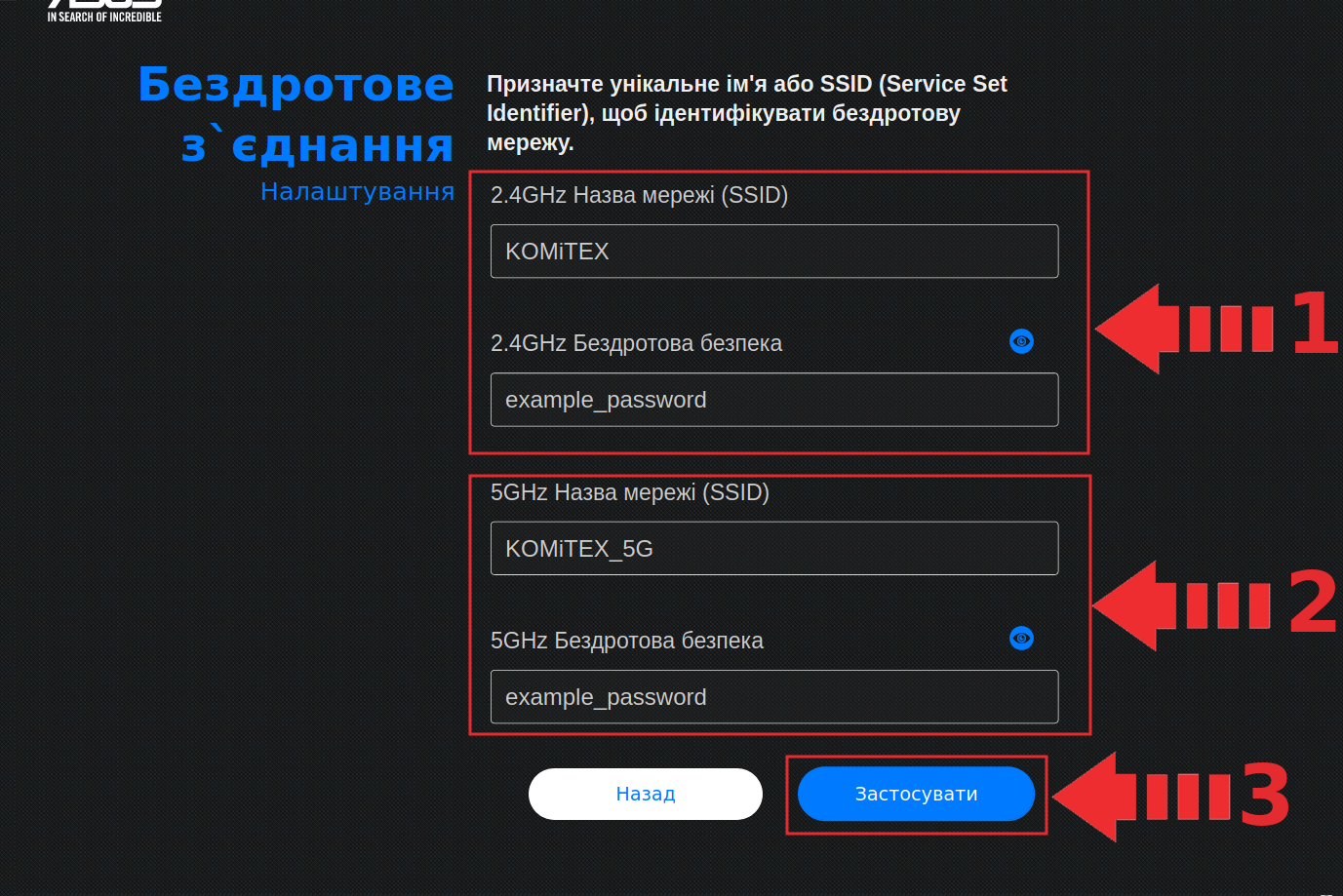
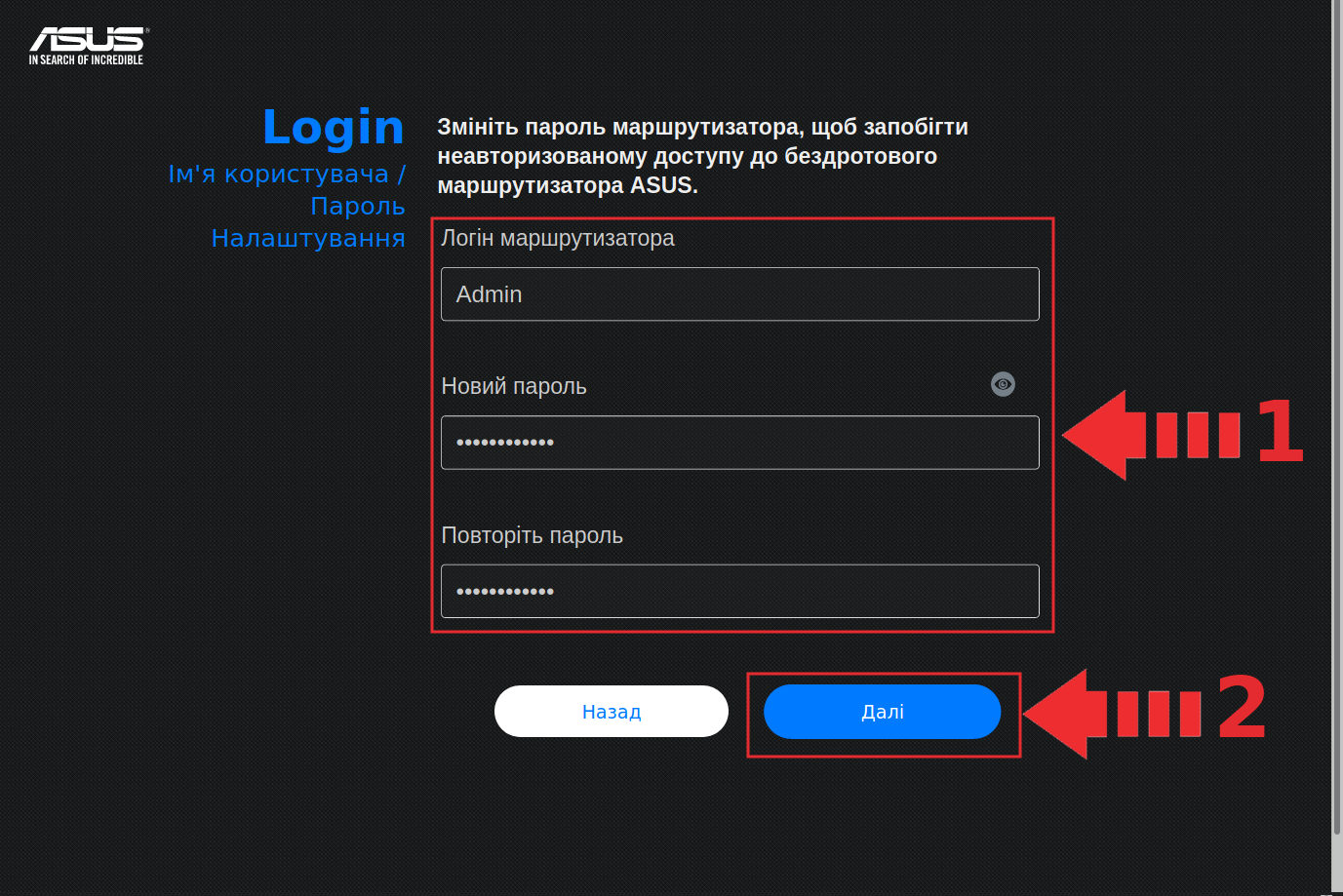
- Тепер необхідно встановити ім'я користувача і пароль маршрутизатора. Ці дані також вказуєте на власний розсуд. Вони знадобляться вам для майбутнього доступу до налаштувань пристрою. Вказавши логін та пароль маршрутизатора (1) натисніть кнопку "Далі" (2)
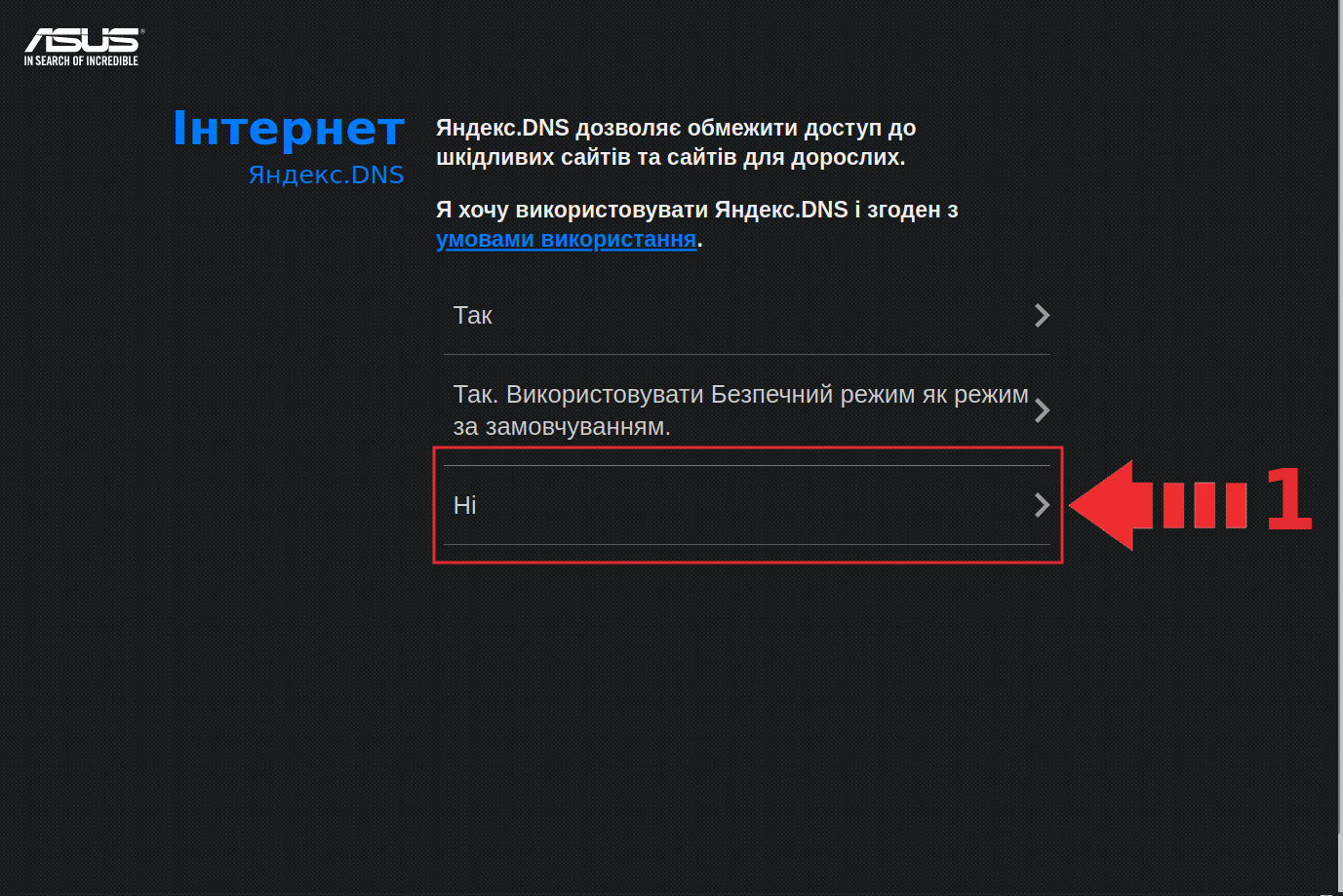
- Важлива деталь. У функціонал пристрою включено DNS-сервіс "Yandex.DNS". Оскільки сервіси компанії Яндекс заблоковані в Україні — рекомендуємо не активовувати цей сервіс на налаштуваннях роутера. Його активація може ускладнити або унеможливити доступ до мережі інтрернет